Introduction
Ce tutoriel est inspiré de celui créé et partagé par M.Pascal Esteban« FORMATION AUTODESK REVIT 2016 Académie Aix – Marseille ».
Ce tutoriel a pour objectif de vous faire modéliser une Villa, et de voir ainsi un large panel d'outil et la manière de fonctionner de Revit.
Les étapes seront parfois détaillées « Pas-à-pas », mais il vous faudra parfois chercher dans l'interface du logiciel pour trouver où sont les outils.
Ce tutoriel aborde les bases du logiciel, votre maîtrise de Revit viendra avec le temps pendant et après la formation, à force de travailler dessus.
Les images sont basées sur la version de Revit 2021.
1. Création d'un projet
1.1. Créer un projet
- Lancez l'application REVIT 2021.
- Sur la page d'accueil ci-dessous, cliquez sur le nom : "Gabarit architectural".
Ce fichier de travail permet de commencer avec des informations déjà configurées, comme les unités, format papier, les styles d'annotations.
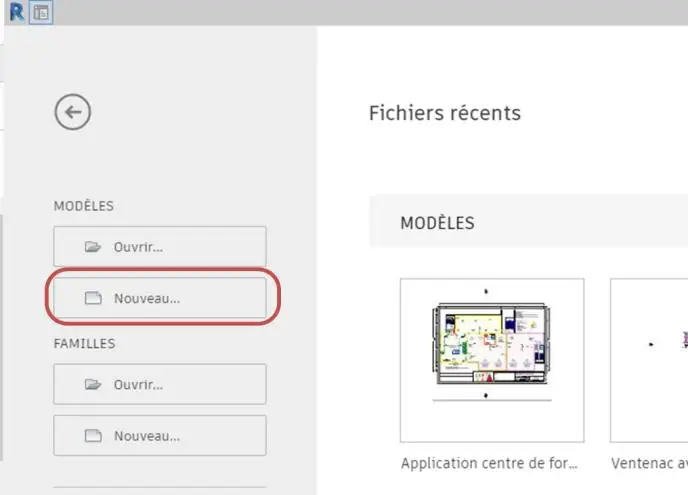
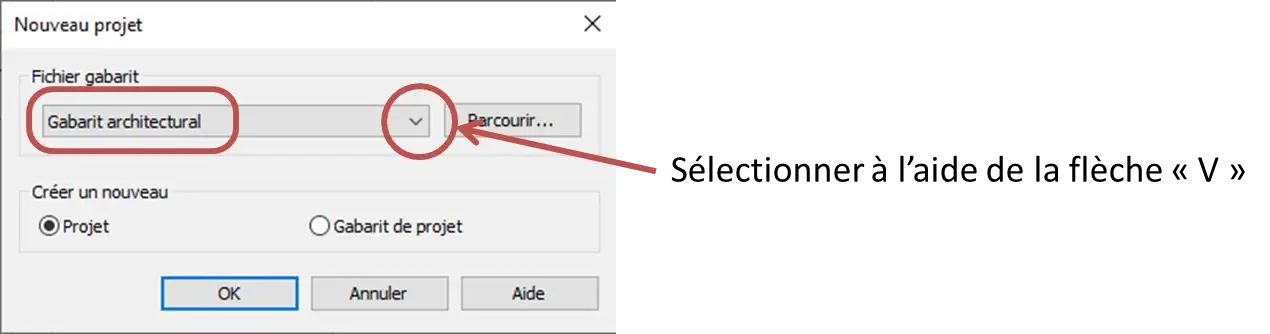
Sélectionnez bien PROJET.
On peut aussi passer par l'icône « Accueil » pour créer un nouveau projet (Tout en haut à gauche)

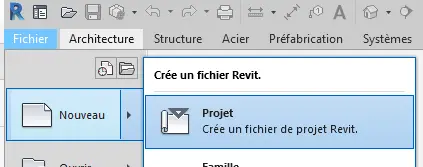
ou en utilisant le raccourci clavier Ctrl+D, puis en cliquant sur FICHIER -> NOUVEAU -> PROJET.
1.2. Nommez le fichier de projet et enregistrez-le
Choisissez FICHIER -> ENREGISTRER SOUS -> PROJET.
Dans la zone de texte, tapez « VotreNOM - Vila Lisa – Date »
1.3. Unités de travail du projet et accrochage
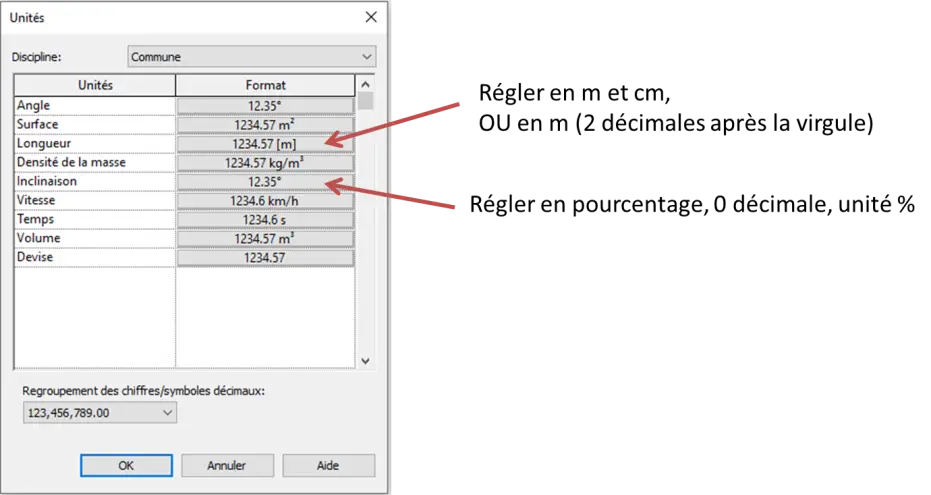
Pour vérifier les unités de travail du projet, il faut cliquer sur l'onglet GÉRER puis sur UNITÉS.

Il est possible de vérifier à cet endroit les unités de travail.
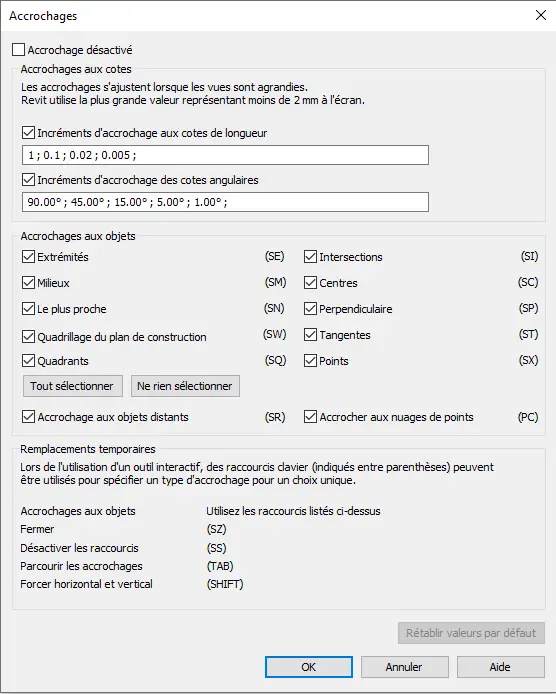
Onglet GÉRER, puis ACCROCHAGES.
2. L'interface de travail
À l'ouverture du fichier Revit, l'interface de travail est la suivante :
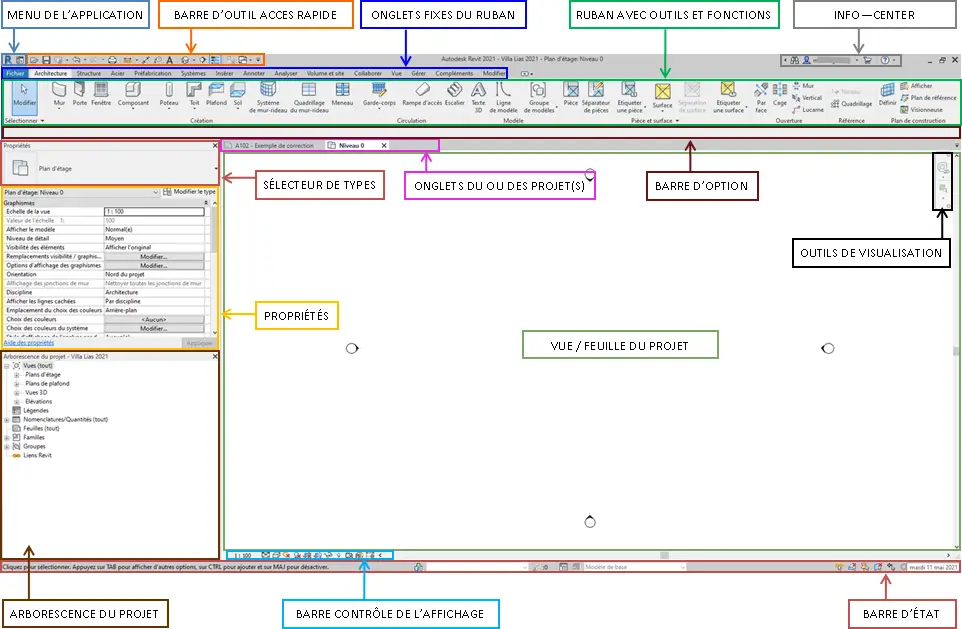
Cette interface vous permet d'accéder à tous les outils du logiciel.
3. Création et modification des niveaux du projet
La position des niveaux conditionne la mise en place des composants du projet. Il faut donc au préalable définir les altitudes d'implantations principales. Cela impose une bonne connaissance de l'ouvrage.
- Dans l'arborescence du projet, se placer sur l'élévation Est, par exemple.
Il apparaît les 3 niveaux proposés par le fichier Gabarit :
- Niveau 0 à l'altitude de 0 m.
- Niveau 1 à l'altitude de 3 m.
- Niveau 2 à l'altitude de 6m.
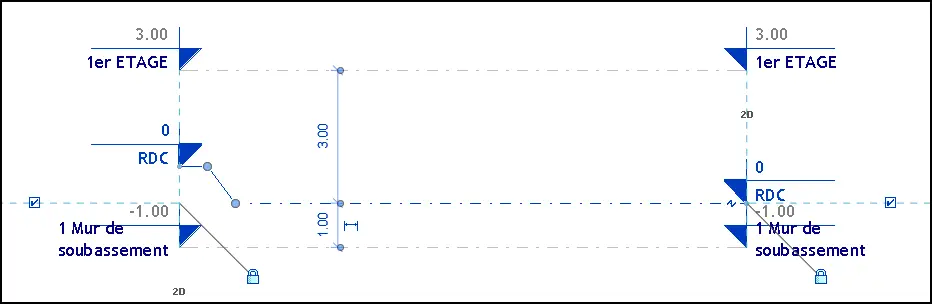
- Comme on le voit à la page précédente, il suffit de cliquer sur le nom pour le modifier et de la même façon sur l'altitude.
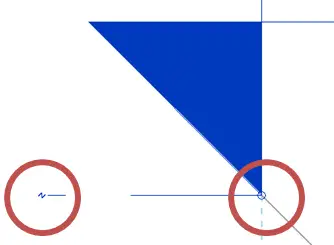
- Afin de ne pas superposer les niveaux, cliquez sur la vague (1) Ajouter coude et déplacer le point bleu (2) vers le haut.
- Cliquez dans la case (3) pour faire apparaître ou disparaître l'indication de niveau.
- Pour créer des niveaux dans le projet, il faut cliquer sur ARCHITECTURE puis NIVEAU (LL)

- Positionnez son niveau sur un existant et placez-le à la distance souhaitée, modifiable par la suite.
- Déplacez les niveaux à l'aide des poignées bleues qui apparaissent quand on clique sur la ligne du niveau.
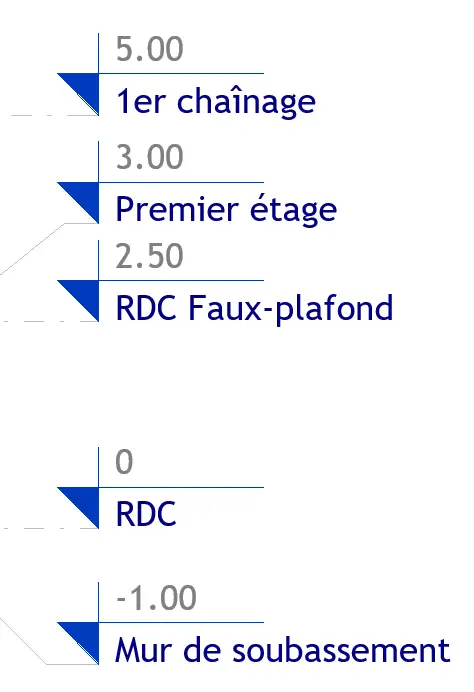
- Pour la création du Projet, voici ci-dessous les niveaux nécessaires :
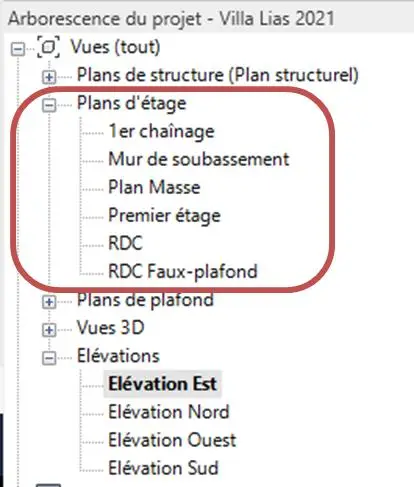
- Ces niveaux apparaissent dans l'Arborescence du projet, dans Plans d'étage (1):
- 1 Mur de soubassement
- 1er Chainage
- 1er ETAGE
- Plan de Masse
- RDC
- RDC Faux Plafond
- Enregistrez votre travail.