26. Création de la cotation du projet
Au cours de ce chapitre, vous allez effectuer la cotation dans les vues en plan et dans les vues en coupe et en élévation.
Création de la cotation extérieure en plan :
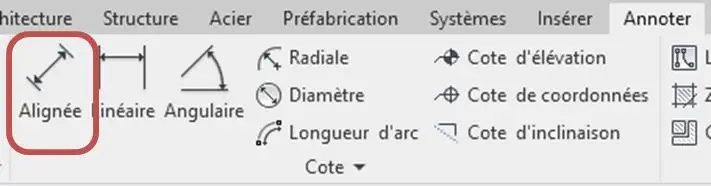
- Nous allons effectuer la cotation alignée du projet. Il faut avant tout paramétrer la cotation, dans l'onglet Annoter, et Alignée.
- Vous pouvez modifier les Propriétés de votre cotation Linéaire dont la hauteur du texte, la couleur de la cotation.
- Pensez à cocher la case de l'affichage de la hauteur de l'ouverture et à choisir également Transparent pour l'Arrière-plan du texte.
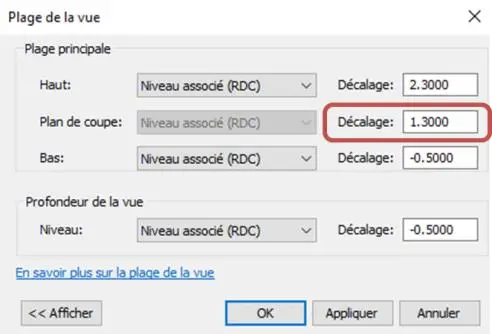
- Afin de s'assurer de voir apparaître toutes les ouvertures sur le plan du RDC, modifier le paramètre Plage de vue (panneau Propriétés), la boite de dialogue s'ouvre. Dans Plan de coupe choisir un Décalage de 1,30 m).
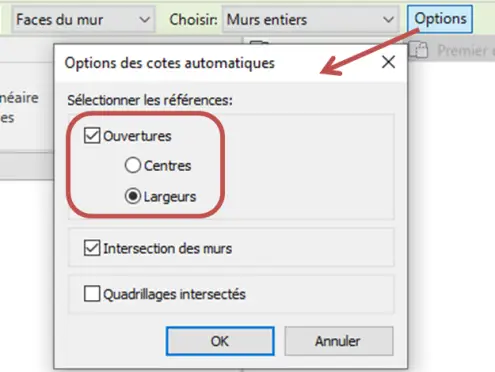
- Dans la cotation Alignée, vous avez le choix entre les références individuelles (pleins et vides) et les murs entiers.
- Pour effectuer la cotation des pleins et des vides, choisir :
- Dans la barre d'Options.
- Dans la fenêtre des Options de cotes automatiques.
- Cliquez sur la façade repérée, placez sa ligne au-dessus et cliquer. Vous obtenez le résultat suivant :
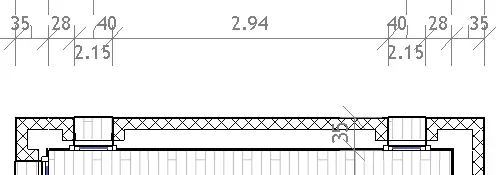
- Pour la cotation des axes des fenêtres, choisissez Centres pour Ouvertures.
- Pour la cotation de la façade, décochez la case Ouvertures.
Création de la cotation intérieure en plan :
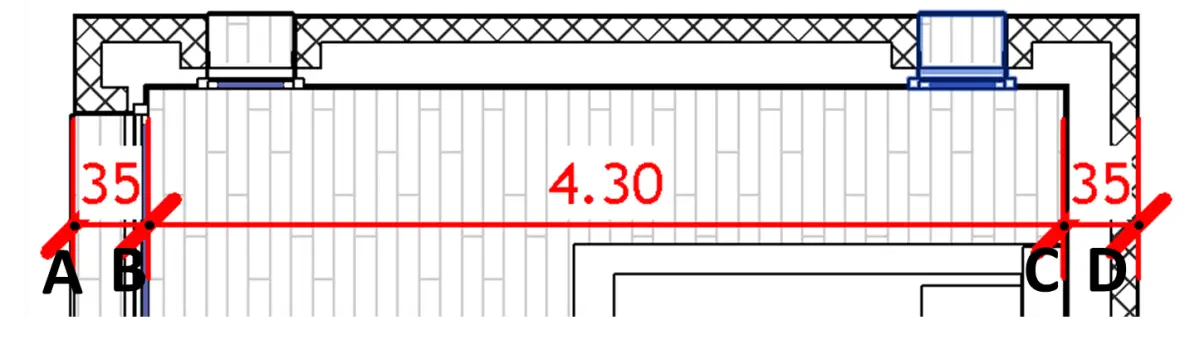
- Pour effectuer la cotation intérieure du projet, choisissez les options ci-dessous de la cotation Alignée avec Références individuelles.
- Cliquez successivement sur les éléments à coter, ici les points A, B, C et D.
Création de la cotation verticale en coupe :
- Placez-vous sur une coupe, depuis l'arborescence du projet.
- Pour réaliser la cotation verticale d'une coupe, utilisez la méthode de cotation alignée avec les références individuelles. De la même façon qu'en plan, cliquez successivement sur les éléments de construction à dimensionner.
Création de la cotation altimétrique en plan :
Nous allons effectuer la cotation altimétrique du projet, dite cote d'élévation.
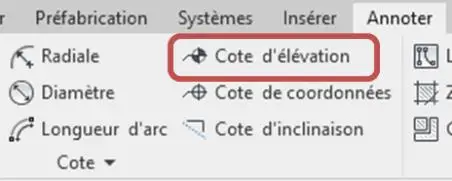
- Dans l'onglet Annoter, choisir Cote d'élévation.
- Cliquez sur le plan et paramétrer l'apparence du symbole de cotation.
Création de la cotation altimétrique en coupe et en élévation :
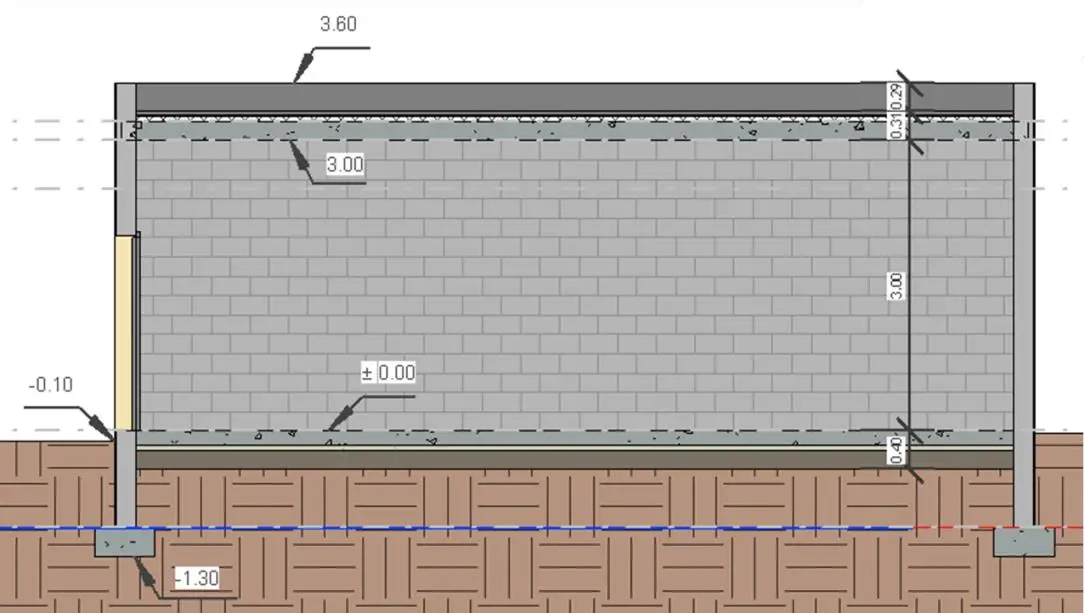
- Utilisez la méthode avec la cotation altimétrique en plan : Cote d'élévation. Choisir son symbole et cliquez sur le niveau coupé à coter. Paramétrez votre cotation.
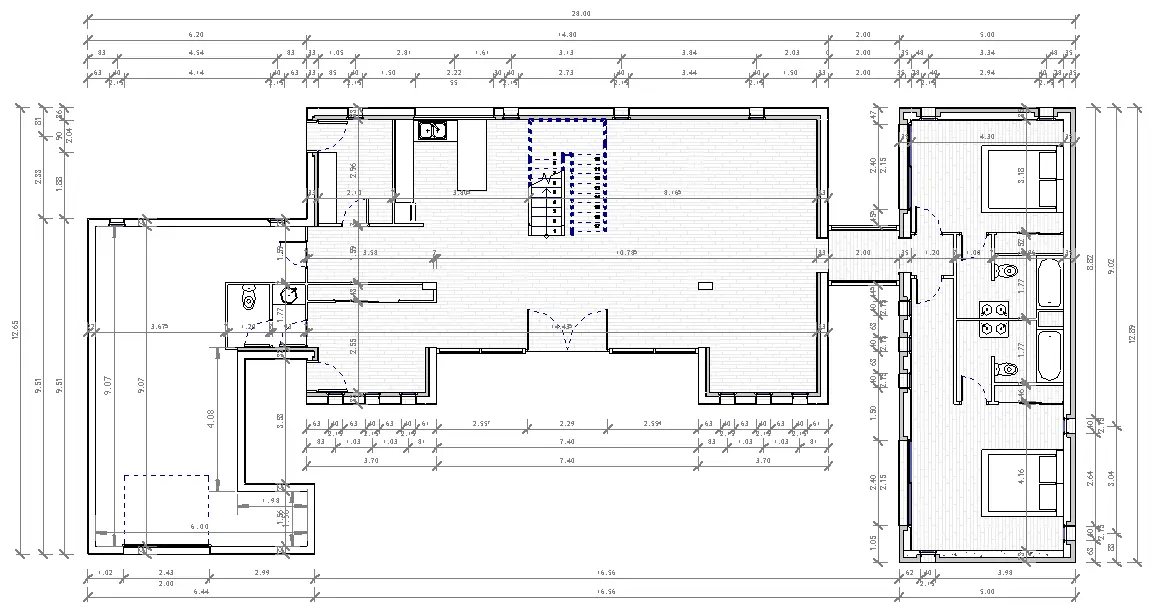
- Vous obtenez le résultat ci-contre pour le garage.
- Enregistrez votre travail.
27. Création des pièces
Au cours de ce chapitre, vous allez créer des pièces sur votre projet et générer un tableau de surface.
- Depuis l'arborescence du projet, placez-vous sur le RDC, faire un clic droit souris sur le nom, dupliquez la vue RDC avec les détails. La nouvelle vue sera renommée : RDC Surfaces.
- Afin d'épurer votre vue, vous allez masquer les cotations.
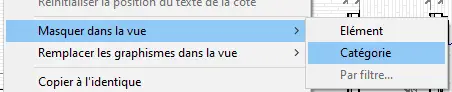
- Sélectionnez une cotation et faire un clic droit souris. Choisissez Masquer dans la vue, Catégorie.
- Effectuez la même opération afin de masquer les plans de coupes.
- Les murs délimites généralement les limites de pièce (Limite de pièce coché dans les Propriétés), toutefois, dans l'espace central il faut délimiter les espaces Cuisine, Circulation, salle à manger, … Vous devez, avant de déclarer vos pièces, les délimiter sur le plan du RDC.
- Dans l'onglet ARCHITECTURE, Panneau Pièces et surface, choisissez Séparateur de pièces.

- Délimitez les pièces selon le découpage choisi.
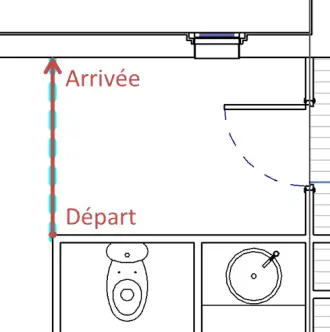
- Cliquez sur le point de départ puis d'arrivée, la ligne bleue en pointillé marque la délimitation.
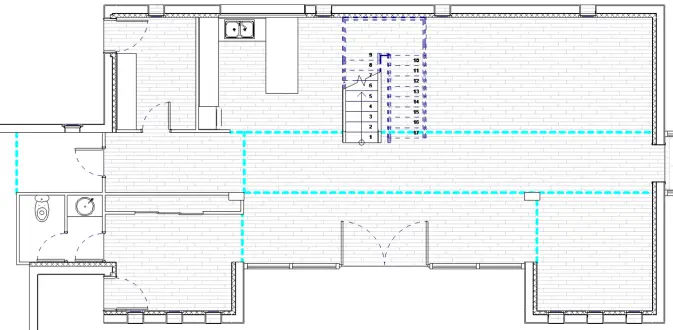
- Effectuez la même opération pour les autres surfaces: Cuisine, salon, escalier, dégagements garage et cellier, salle à manger, espace lecture, entrée. Les placards apparaîtront en tant que surface dans le tableau qui suivra.
- Le découpage des surfaces est présenté ci-contre.
- Vous pouvez masquer ces traits bleus en sélectionnant un des traits, clic droit, masquer la catégorie.
- Dans l’onglet ARCHITECTURE, panneau Pièce et surface, cliquez sur Pièce.

- Soit vous cliquez à l'intérieur de tous les espaces, soit vous sélectionner Placez des Pièces automatiquement: solution préférable. (23 Pièces ont été créées automatiquement).
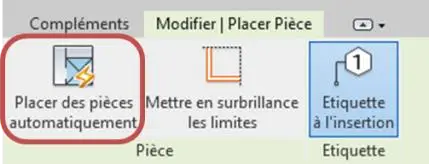
- Renommez successivement les Pièces, en cliquant sur l’étiquette.
- Pour paramétrer votre étiquette, la sélectionner puis Modifiez la famille. Sélectionnez ensuite la zone de masquage ou le libellé, pour changer la taille du texte, ou la transparence du fond, …
- Chargez dans le projet votre nouvelle famille, après l'avoir enregistré dans votre bibliothèque personnelle d'objets REVIT.
- Vous allez maintenant ajouter des couleurs aux pièces.
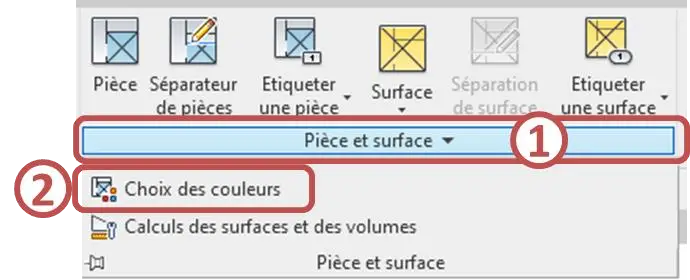
- Dans l'onglet Début, panneau Pièce et surface, Cliquez sur le sous menu Pièce et surface (1), puis sur Choix des couleurs (2).
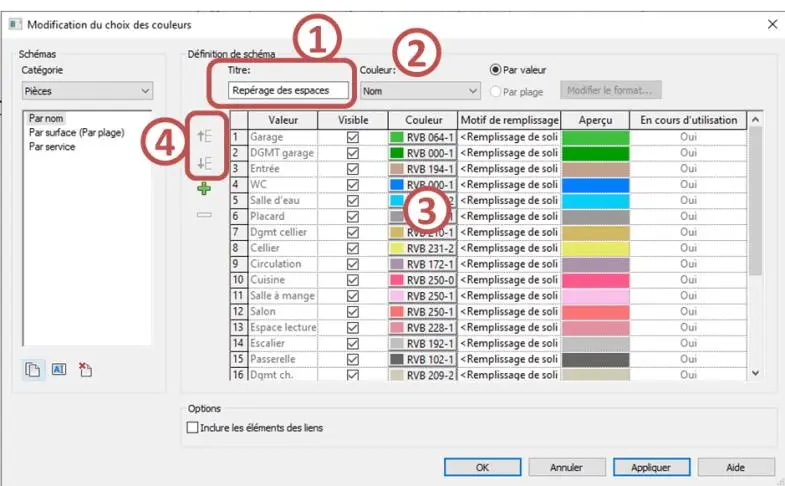
- Dans la fenêtre ci-dessous :
- Dans le champ Titre, saisir : Repérage des Espaces.
- Changez le Titre de votre légende (1).
- Organisez l'ordre de votre liste (2) en repositionnant chaque pièce à l'aide des boutons : monter et descendre (4).
- Choisissez vos couleurs pour les pièces (3).
- Cliquez sur Appliquez et OK.
- Pour placer votre légende sur votre dessin, choisissez dans l'onglet ANNOTER, panneau Motif/couleur, Légende de Motif/couleur.

- Dans la fenêtre "Choisir le type d'espace et le choix des couleurs »,
- Cliquez sur votre vue pour placer votre légende.
- Choisissez par Pièces.
- Choisissez par Nom.
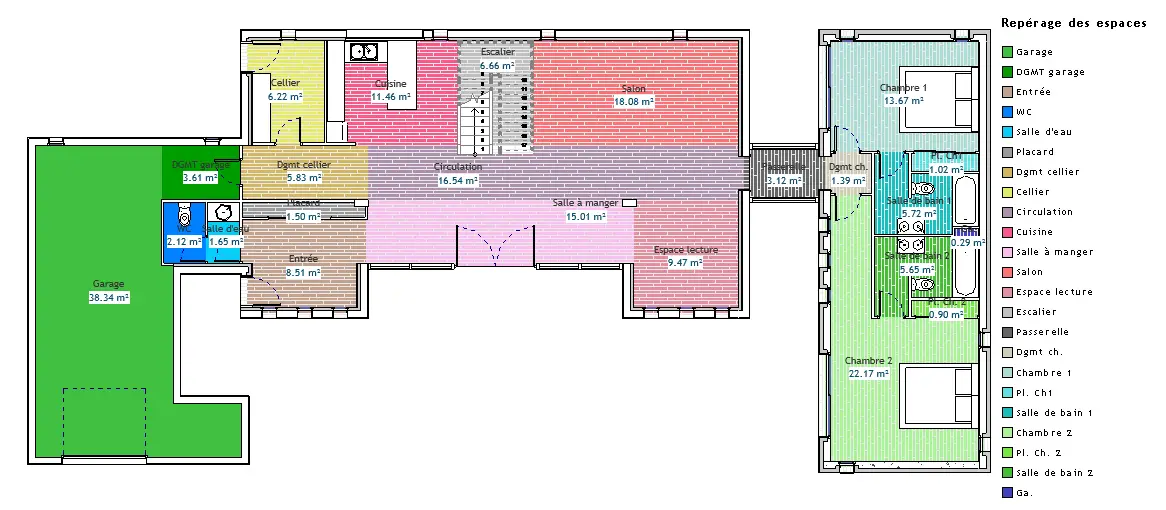
Nota : Ce plan en couleur est utile pour différencier vos espaces, mais concrètement, il est préférable de privilégier des plans en noir et blanc ou de limiter un maximum les couleurs. Les fonds de couleur peuvent limiter la lecture des autres informations, tels que l'accessibilité ou la réglementation incendie pour les ERP, par exemple.
Enregistrez votre travail.