14. Création du mur rideau
Au cours de ce chapitre, vous allez créer un mur rideau sur la façade principale.
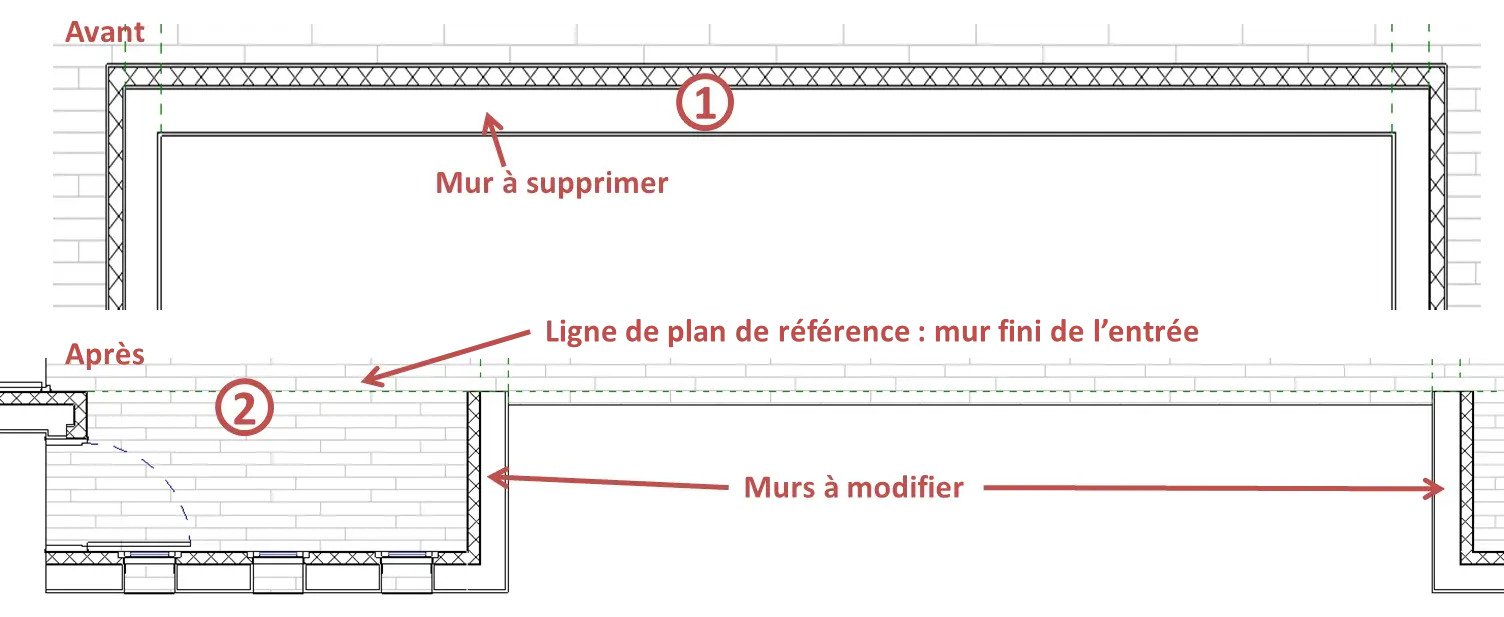
- Vous allez commencer par supprimer un mur de façade, repéré en rouge (1), celui qui sera exécuté en mur rideau. Vous réalignerez les murs latéraux à l'aide du plan de référence (2).
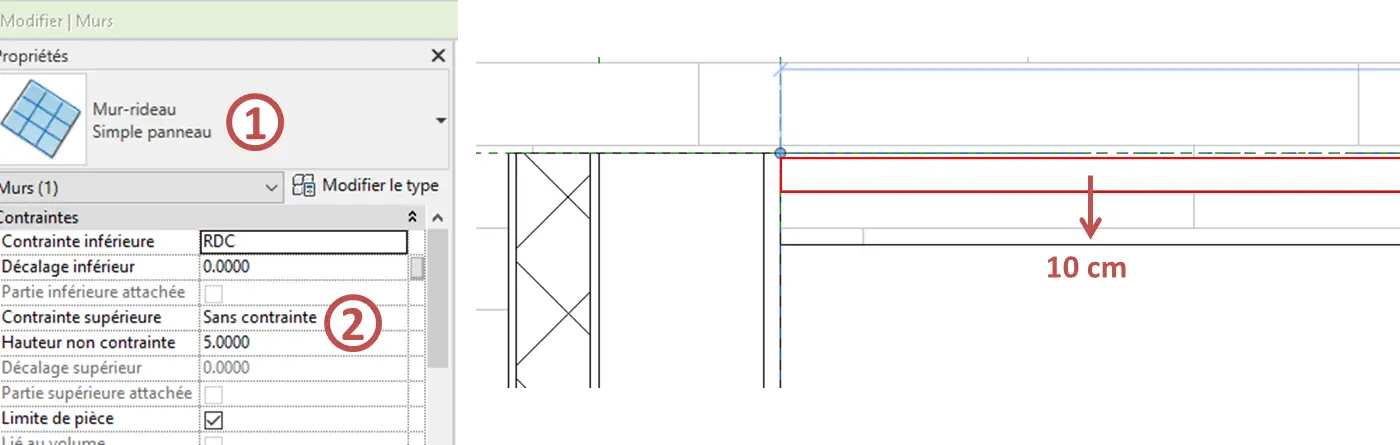
- Pour créer votre mur rideau, vous devez choisir dans l'onglet Architecture, Mur puis Mur architectural, le Simple panneau (1), dans la famille Mur rideau. Vous modéliserez alors un mur en verre.
- Ce mur rideau Simple panneau (1) se paramètre comme un mur simple :
- Dans Contrainte inférieure, garder le RDC.
- Dans Contrainte supérieure : Sans contrainte (2)
- Dans Hauteur non contrainte : hauteur du mur rideau : 5.00 m.
- Dessinez le mur rideau, comme repéré ci-dessous, aligné aux 2 murs, puis le déplacer vers le bas de 10 cm.
Maintenant, vous allez dessiner le quadrillage du mur rideau, ses menuiseries (calpinage).
- Dans l'onglet Architecture, panneau Création, choisir Quadrillage du mur rideau.
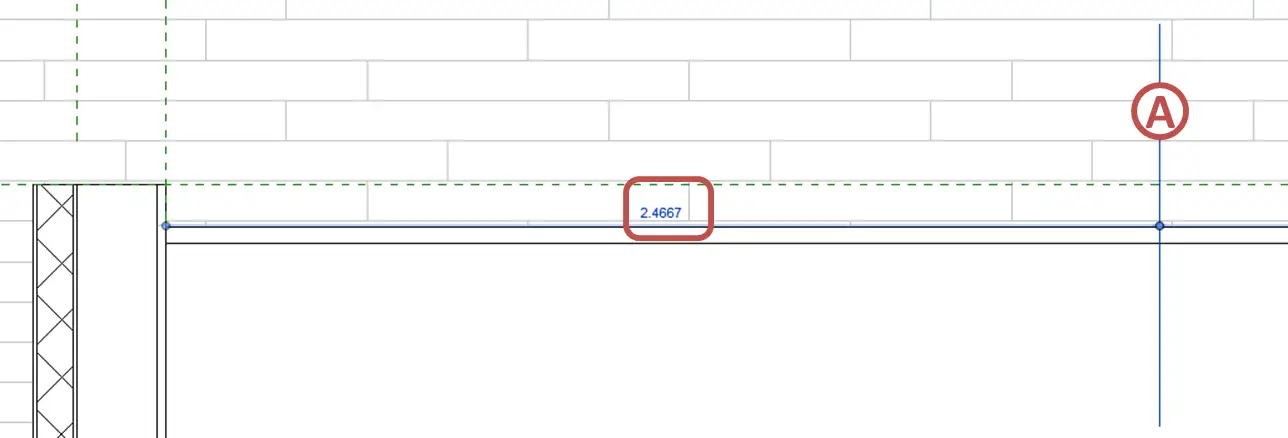
- Placez une ligne de quadrillage (1) verticale à 246,67 cm du bord gauche du mur d'appui. Vous devez pour cela mettre votre souris sur la ligne du mur rideau.

- Procédez de la même façon pour placer la deuxième ligne à droite (A), à 246,37 cm du mur. Vous rediviserez les 2 parties extérieures en 2 ; voir repères (A) (B) (C) en Elévation et isométrie en bas.
- Dans l'arborescence du projet, placez-vous sur l'Elévation Sud.
- Placez une ligne (1) de quadrillage horizontale à 2.50 m de hauteur. Vous devez pour cela mettre votre souris sur le bord vertical du mur rideau.
- Placez ensuite les 2 lignes de quadrillages horizontales suivantes : la (2) à 2.15 m de hauteur et la (3) à 4.65 m de hauteur.
- Vous rajouterez une ligne centrale repérée (D) que vous couperez en partie basse à l'aide de l'outil Ajouter / Supprimer des segments, une fois la sélection effectuée.
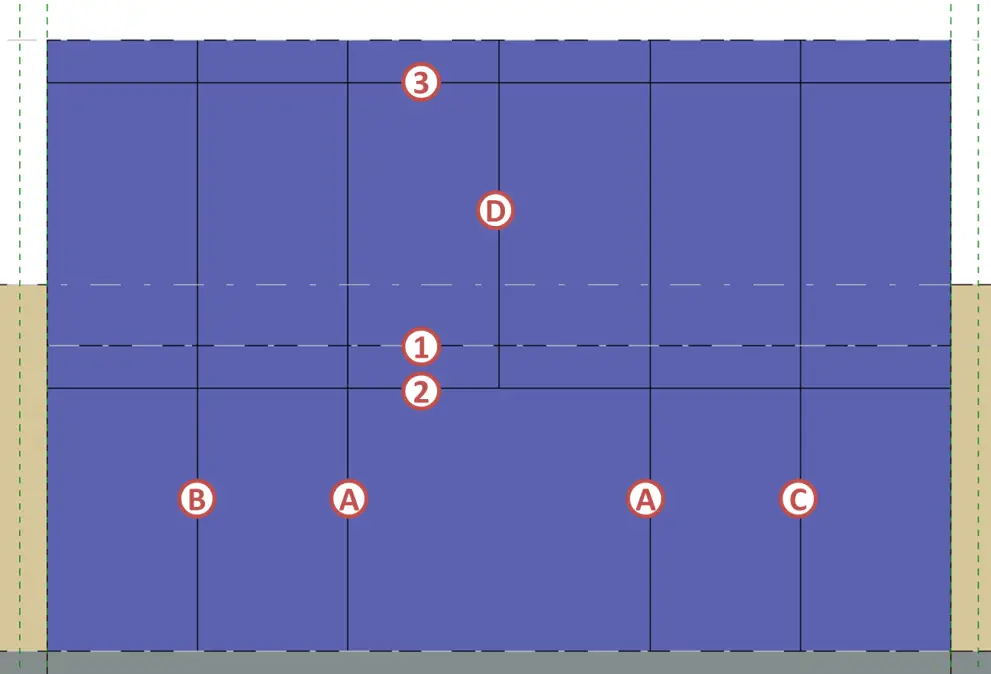
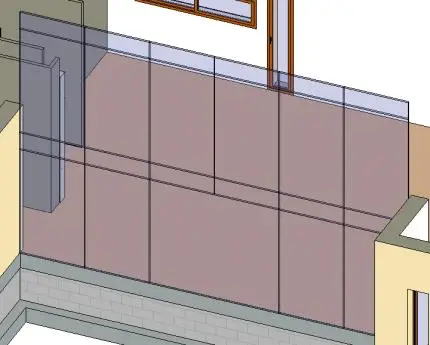
Vous allez maintenant paramétrer les meneaux et les placer.
- Dans l'onglet Architecture, panneau Création, et choisissez Meneau.

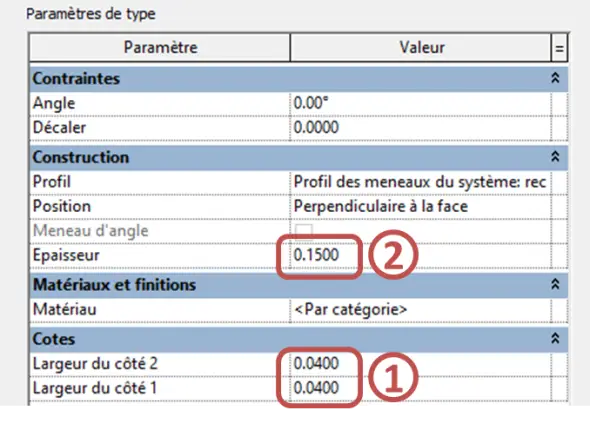
- Choisissez le Meneau rectangulaire 150 x 25, Modifier le type, le dupliquer et le nommer 80 x 150 mm. Modifiez ses caractéristiques dimensionnelles : les largeurs de côtés (1) sont données à droite et à gauche de l'axe, l'Epaisseur (2) correspond à la profondeur du meneau.
- Placez-vous sur l'élévation Sud et cliquez sur l'onglet Architecture puis Meneau.
- Les placer sur les lignes de quadrillages. Commencez par les verticales puis les horizontales pour finir. Vous obtenez ceci :
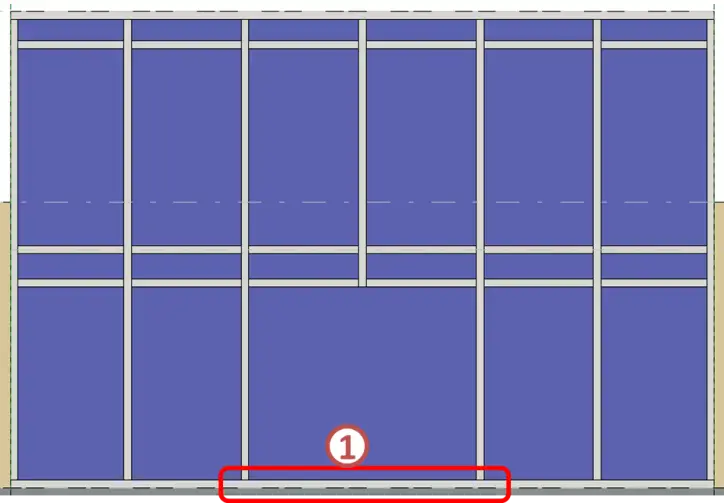
- Supprimez la menuiserie repérée ci-dessus (1), en la sélectionnant en 2 parties.
- À l'aide de la touche tabulation, sur une élévation ou une vue 3D, sélectionner le panneau qui contiendra la porte vitrée.
- Pensez à déverrouiller à l'aide de la punaise le panneau vitré afin de le modifier
- Dans Propriétés, cliquez sur Modifier le type. Charger la famille si elle n'est pas déjà chargée.
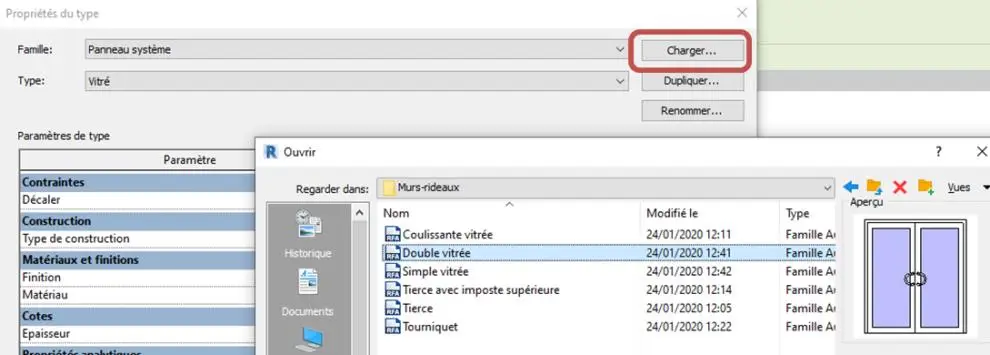
- Dans Famille, sélectionnez Double vitrée

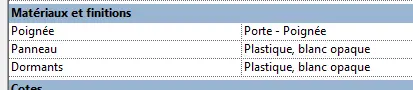
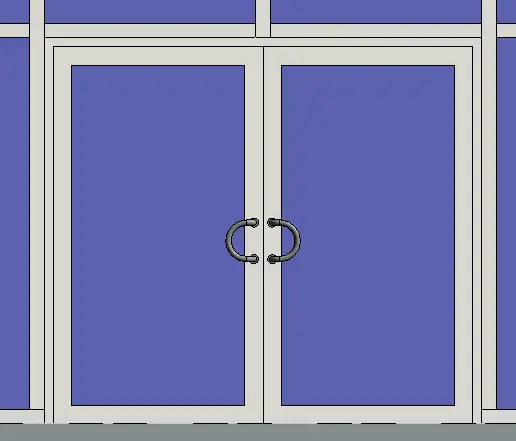
- Vous pouvez, dans ses propriétés et Modifier le type, changer la structure de cette porte dans la rubrique Matériaux et finition. Choisir Plastique blanc pour Panneau et Dormants pour avoir l'apparence ci-dessous.
- Enregistrez votre travail.
15. Création du plancher bois
Au cours de ce chapitre, vous allez créer le plancher bois de la mezzanine du projet.
Tout d'abord, vous appliquerez à votre projet quelques modifications :
- Vous allez commencer par :
- Renommer le niveau1er Chainage en Mur rideau (1).
- Créer un niveau à 5,80 m, appelé 1er Chainage (2).
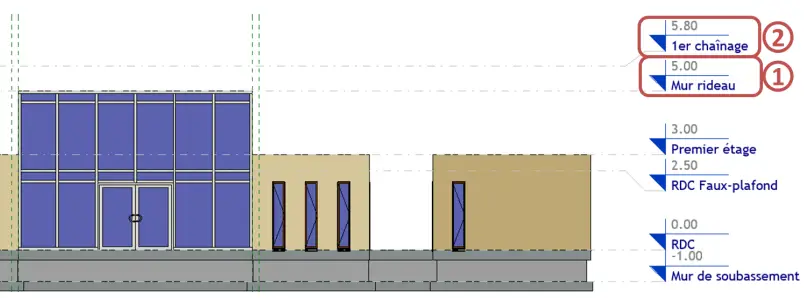
- Vous allez changer la contrainte supérieure des murs de la partie centrale du projet.
Placez-vous sur la vue 3D afin de sélectionner les murs et modifier la contrainte supérieure au niveau 1er Chainage. Vous obtenez le résultat ci-dessous :
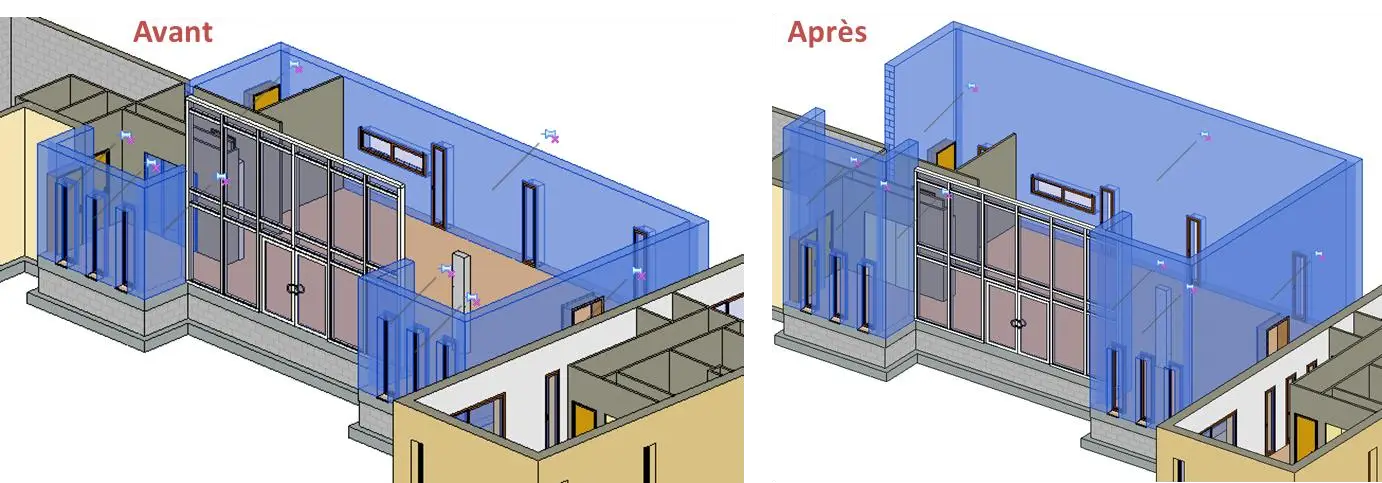
- Vous allez changer le profil d'un mur porteur.
- Placez-vous dans Elévation Ouest dans l'arborescence.
- Cliquez sur le mur repéré en rouge de la partie centrale (1).
- Dans l'onglet Modifier I Murs, choisissez Modifier le profil (2).
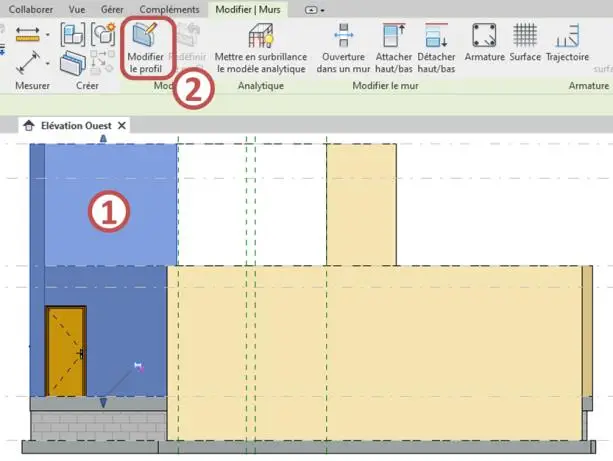
- Celui-ci apparaît avec un contour rose.
- Modifiez le profil du mur en tirant sur les poignées bleues (1) des lignes roses du profil et en redessinant à l'aide de l'outil Ligne (2), de l'onglet Modifier I Mur > Modifier le profil.
- Une fois l'Esquisse terminée, cliquez sur la coche verte : Terminer le mode de modification (3)
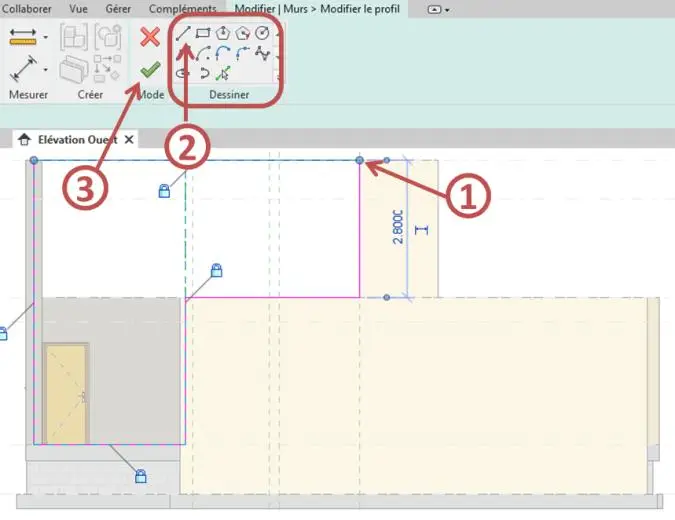
- Modifiez d'autres profils si nécessaire afin d'obtenir le résultat suivant.
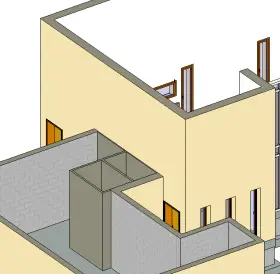
Créer le support du plancher bois :
- Placez-vous sur le niveau 1er ETAGE, depuis l'arborescence du projet.
- Réalisez la poutre longitudinale en béton armé. La poutre en béton armé aura une section de 200 x 400 mm et s'appuiera sur les 2 poteaux intermédiaires.
- Dans l'onglet STRUCTURE, choisissez Poutre.
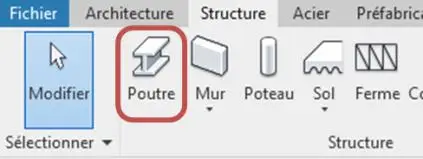
- Chargez la famille « Poutre rectangulaire.rfa» dans le dossier Structure -> Ossature -> Béton
- Dans le panneau des Propriétés, Modifier le typer, dupliquez la poutre et renommer « 200 x 400 mm »
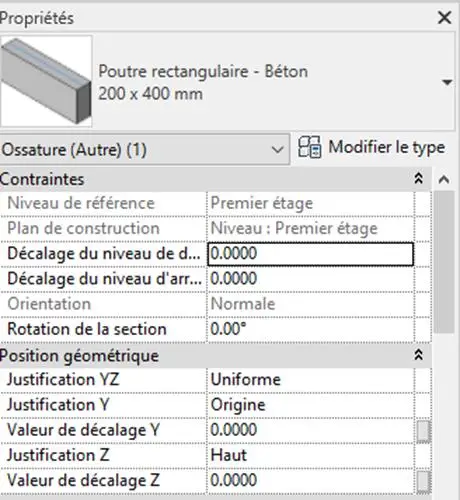
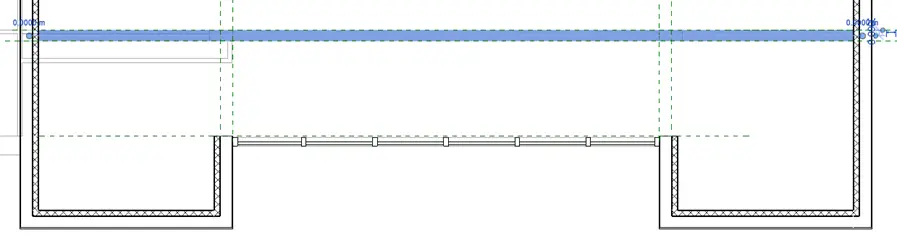
- Positionnez la poutre de mur à mur, de manière à ce qu'elle repose sur les poteaux.
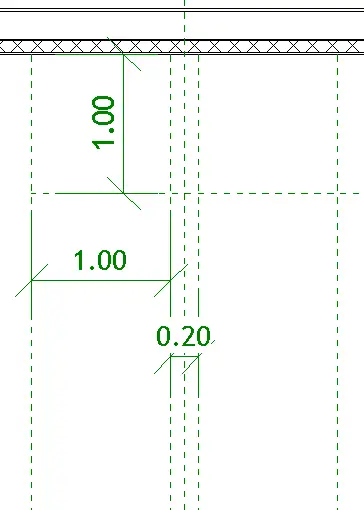
- Dessinez les plans de référence de l'escalier central.
- Dans l'onglet STRUCTURE, choisissez Poutre. Chargez la famille « Poutre - Lamellé-collé - Pin du sud.rfa » dans le dossier Structure -> Ossature -> Bois.
- Dans le panneau des Propriétés, Modifier le type, dupliquez la poutre et renommer choisir la section : 127 x 279.
- Implantez la première poutre. Interdire le joint de la jonction de la poutre avec le mur Nord, afin d'ajuster la poutre sur le porteur.
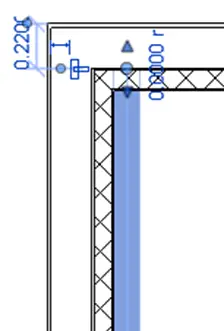
- Vous allez dupliquer la poutre avec l'outil Réseau, pour implanter la dernière poutre au niveau de la trémie de l'escalier.
- Pour dupliquer la poutre avec l'outil réseau, il faut tout d'abord sélectionner la poutre (sélectionnez-la sur la vue 3D si impossible sur la vue en plan, puis repasser sur le plan du 1er étage), puis sélectionner dans l'onglet MODIFIER l'outil Réseau (AR).
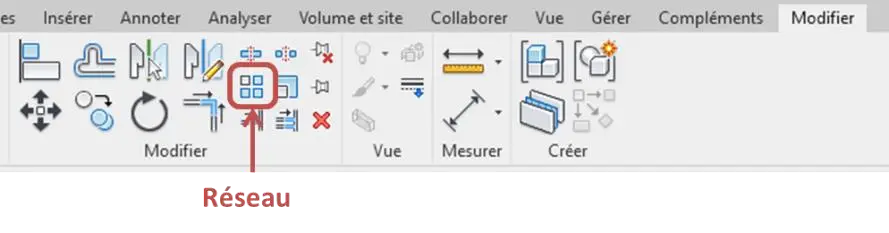
- Choisissez réseau avec le paramétrage ci-dessous, en choisissant un nombre de5 poutres, etDéplacez vers Dernier

- Cliquez une première fois sur l'angle inférieur de la première poutre(1).
- Cliquez une deuxième fois sur le point(2), le bord de la trémie de l'escalier.
- Revit dessine les 5 poutres, à intervalles réguliers.
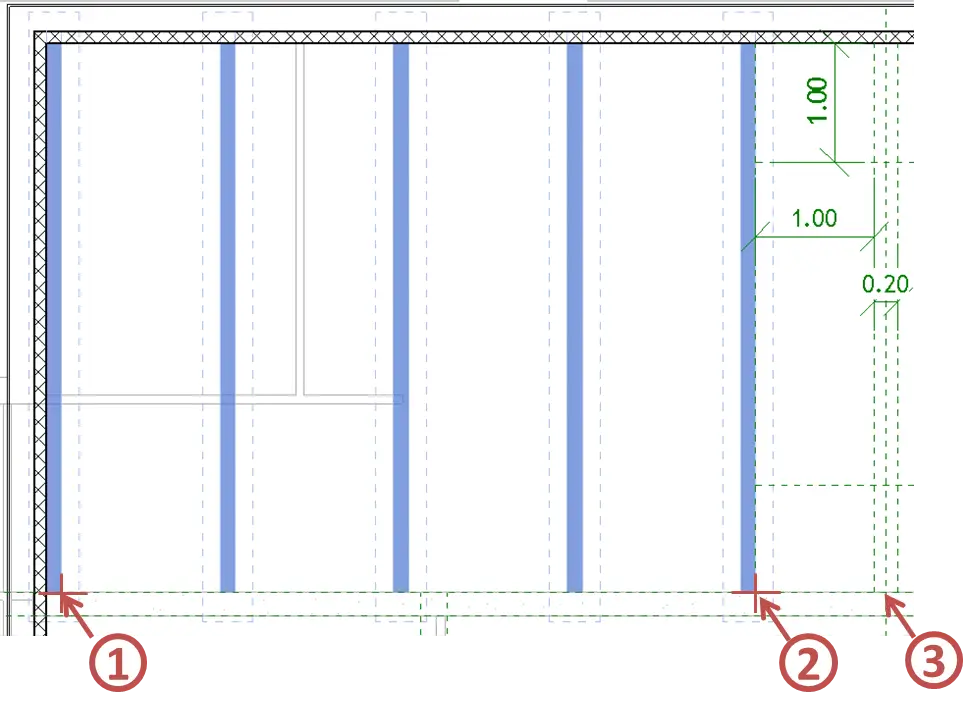
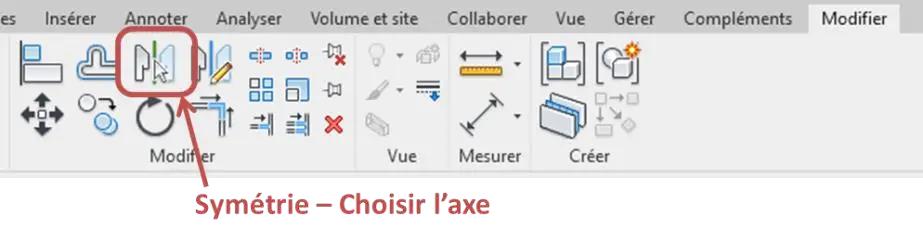
- Pour réaliser les 5 poutres à droite de l'escalier, dupliquez les 5 poutres dessinées à l'aide de l'outil Symétrie dans l'onglet MODIFIER (Prendre comme axe le milieu de la trémie de l'escalier (3)).
- Observez le résultat en 3D, depuis l'arborescence du projet.
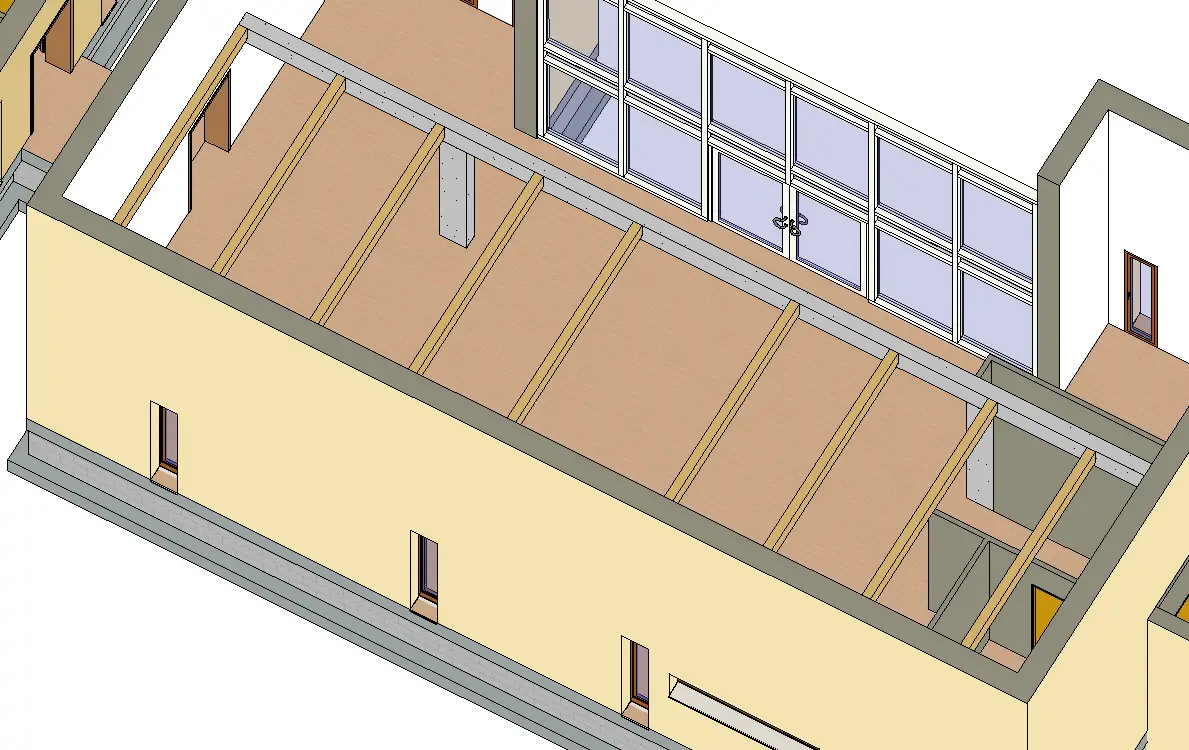
Vous allez maintenant dessiner le platelage du plancher bois.
- Dans l'onglet ARCHITECTURE, choisir SOL puis Dalle architecture.
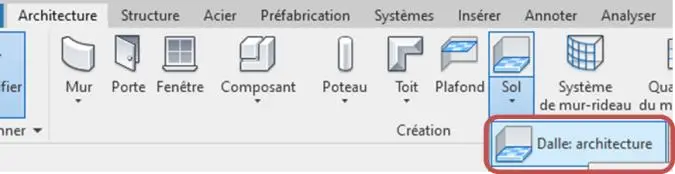
- Dupliquez et modifiez un plancher que vous renommez : Plancher bois. Modifiez ses paramètres en décochant la case structure du matériau dans la couche principale, comme ci-dessous :

- Placez-vous sur le niveau 1er ETAGE et à l'aide des outils de Modifier/Créer un contour de sol (ruban vert dans la barre d'outils),
- délimitez par un rectangle la surface de votre plancher bois de 4 cm d'épaisseur. Il apparait en rose comme ci-dessous (au nu fini intérieur du mur).
- Dans les propriétés de la dalle, indiquez un Décalage par rapport au niveau de 0,04 m.
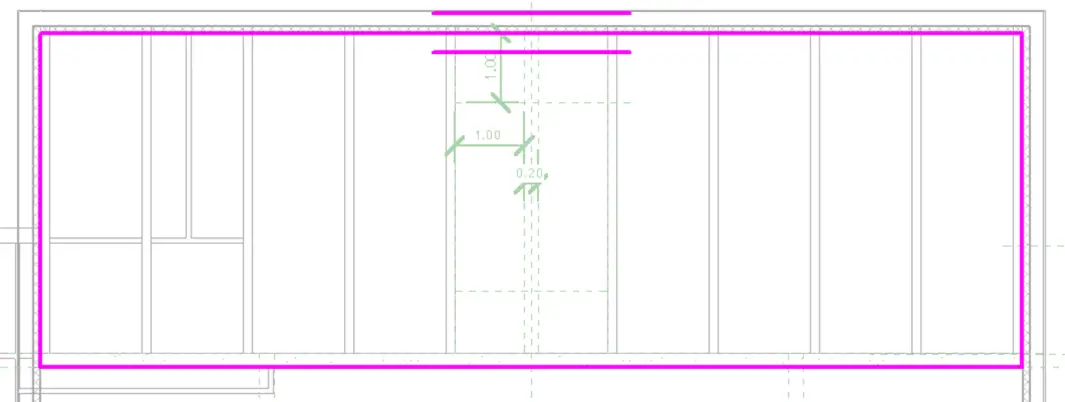
- Pensez à cliquer sur la coche verte afin de finir le mode de Modification.
- Observez votre travail sous différentes vues afin de le contrôler.
- Enregistrez votre travail.