16. Création de l'escalier
Au cours de ce chapitre, vous allez créer un escalier du niveau RDC au niveau 1er ETAGE, de la mezzanine.
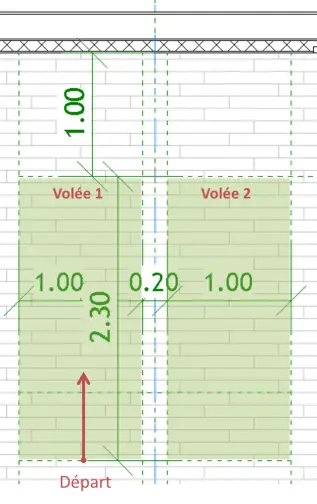
- Tracez les plans de référence nécessaires pour l'implantation de l'escalier à dessiner (normalement déjà dessinés pour implanter les poutres en bois).
- Ici, la volée aura une largeur de 1 m, comme la profondeur du pallier.
- La première volée de l'escalier commence sur le point rouge, nommé Départ.
- Un vide central de 20 cm séparera les 2 volées de l'escalier.
- Placez-vous sur le Niveau RDC, depuis l'arborescence du projet.
- Dans l'onglet ARCHITECTURE, choisir Escalier.

- Pour le dessin de l'escalier, choisir les paramètres indiqués ci-contre :
- Niveau de bas : RDC
- Niveau supérieur : 1er ETAGE
- Décalage supérieur : 0.04
- Nombre de contremarches : 17
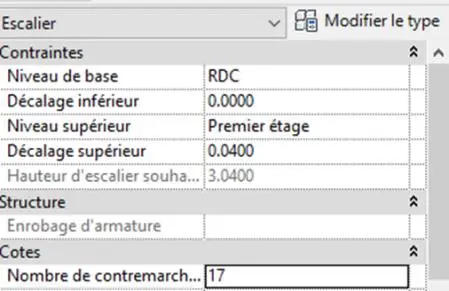
- Une fois ces paramètres saisis, cliquez sur le bouton Appliquer en bas à droite. Les valeurs de la hauteur actuelle de contre marche et de profondeur actuelle de giron se calculent seules, en respectant la formule de Blondel.
- Pour la volée 1, cliquez sur le point 1 pour la commencer, et cliquez sur 2 pour la terminer.
- Pour la volée 2, cliquez sur le point 3 pour la commencer, et cliquez sur 4 pour la terminer.
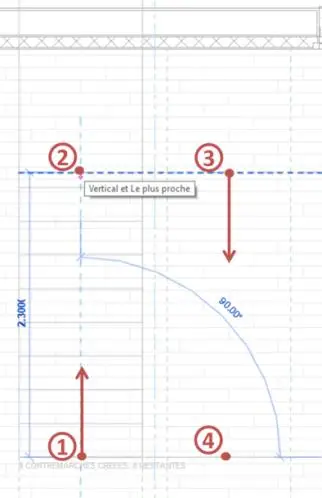
- Pensez à cliquer sur la coche verte afin de finir l'escalier.
- Contrôlez votre travail à l'aide de la coupe transversale qui coupe la volée de l'escalier, comme ci-dessous :
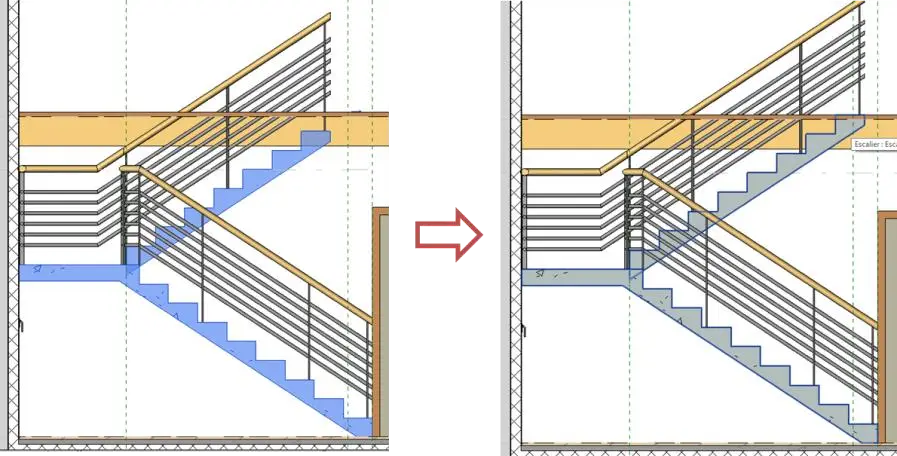
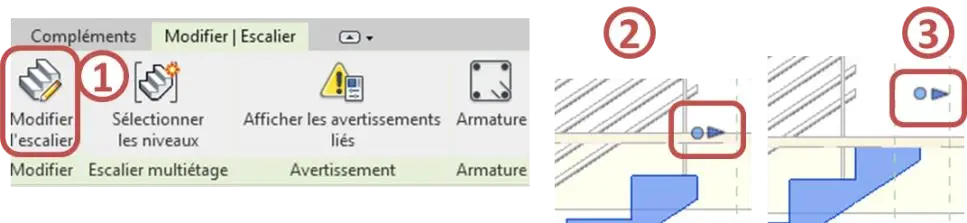
- S'il manque une marche à l'escalier, il est possible de la rajouter sans aller dans les paramètres :
- Sur la coupe, sélectionner l'escalier qui apparaîtra en bleu,
- Cliquez sur Modifier l'escalier dans la barre d'outil en vert.
- Cliquez sur la volée de marche
- Cliquer sur la boule bleue près de la plus haute marche et tirer vers la droite.
- Valider en cliquant sur la coche verte.
- Vous devez maintenant réaliser la trémie de l'escalier dans le plancher bois.
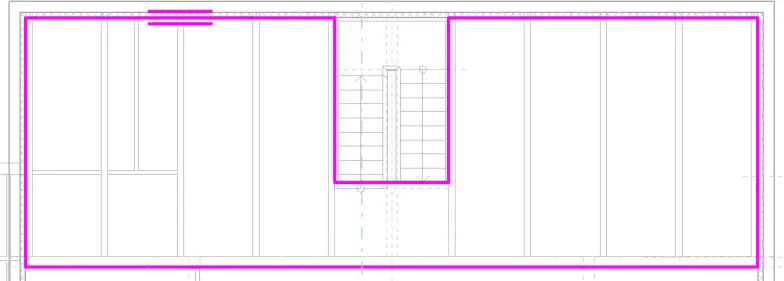
- Placez-vous sur le niveau 1er ETAGE, sélectionner le sol : Plancher bois et Modifiez la limite dans l'onglet Modifier/Sols.
- Modifiez et retracez le nouveau profil du plancher bois, en trait rose, comme ci-contre.
- Il est possible de modifier la trajectoire de l'escalier :
- sélectionner la flèche de la trajectoire (1),
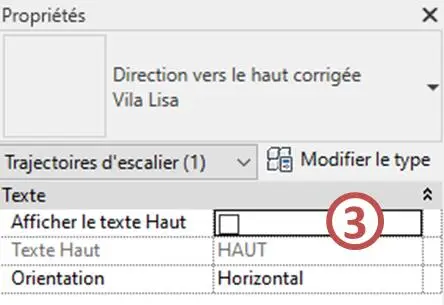
- dans les propriétés, sélectionnez le type « Direction vers le haut corrigée – Standard »,
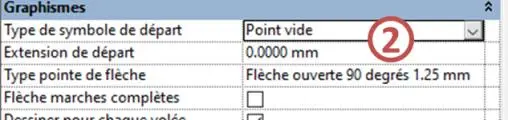
- dupliquez le type et ajoutez un type de symbole de départ « Point vide » (2)
- Dans les propriétés décochez « Afficher le texte Haut » (3).
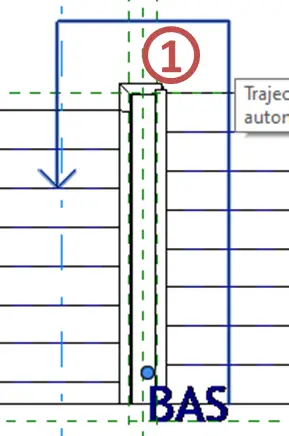
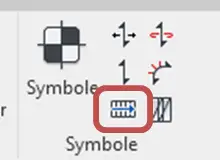
- Cet outil Trajectoire de l'escalier est aussi disponible dans l'onglet ANNOTER.
- Il est aussi possible de rajouter les numéros de marche :
- Dans l'onglet ANNOTER, cliquer sur Numéro de marche.

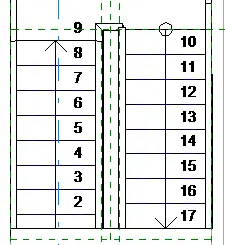
- Cliquez sur les volées de marche de l'escalier et modifier si besoin les paramètres de numéro de marche de chaque volée pour obtenir le résultat suivant :
- Modifier aussi la présentation de l'escalier sur le plan du rez-de-chaussée.
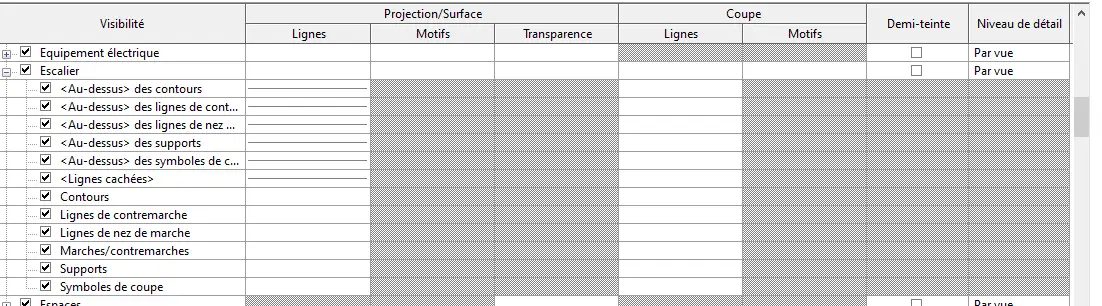
- Il est possible de modifier les traits de l'escalier. Pour cela, faites le raccourci clavier VV ou allez dans les propriétés du plan d'étage, cliquez sur « Remplacements visibilité / graphisme ». Dans l'onglet Catégorie de modèle, déroulez l'élément Escalier. Vous pouvez changer la couleur et le type de ligne pour chaque élément. Si vous voulez modifier l'apparence du garde-corps, faites de même avec l'élément Garde-Corps.
- Enregistrez votre travail.
17. Création des gardes corps de la mezzanine
Au cours de ce chapitre, vous allez créer les gardes corps de la mezzanine.
- Dans l'onglet ARCHITECTURE, Panneau Circulation, choisissez Garde-corps et Esquissez la trajectoire
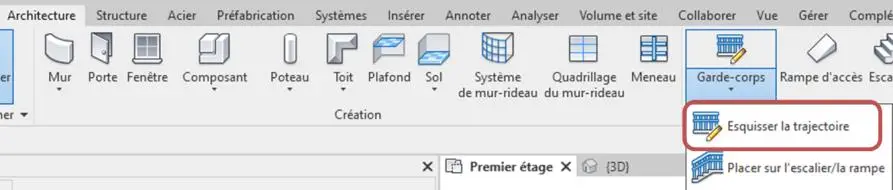
- Vous accédez au mode esquisse : Mode de modification et vous tracez la position du garde-corps sur la mezzanine avec l'outil ligne, comme ci-dessous :
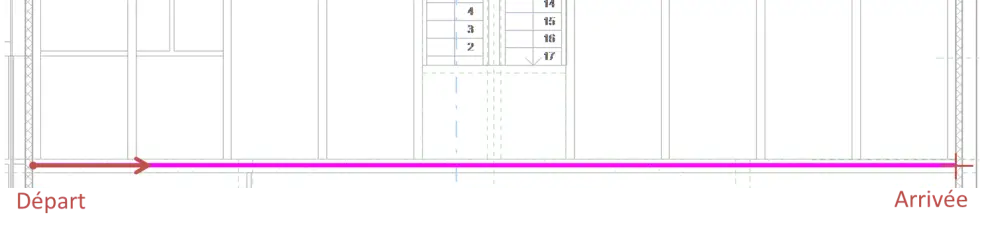
- Validez son tracé en terminant l'esquisse.
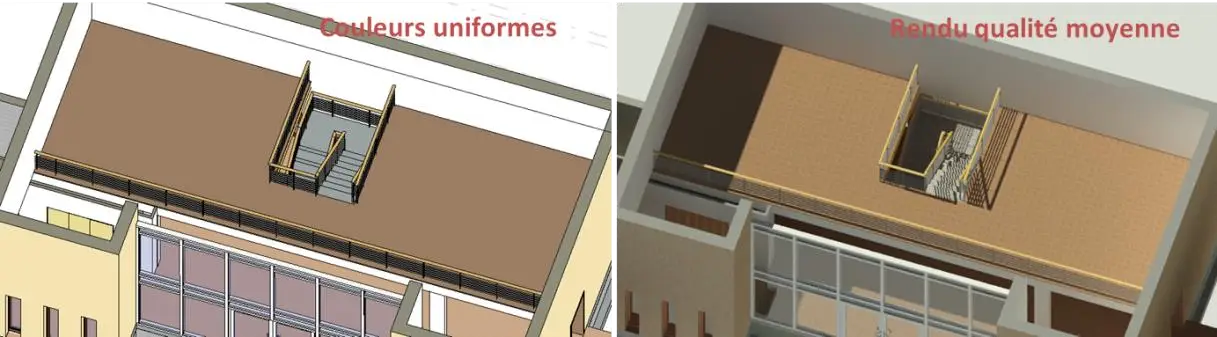
- Vous procèderez de la même façon pour réaliser le garde-corps en périphérie de la trémie de l'escalier. Vous pouvez paramétrer vos gardes corps en allant sur dans la fenêtre Propriétés, notamment une hauteur minimale d'un mètre (norme).
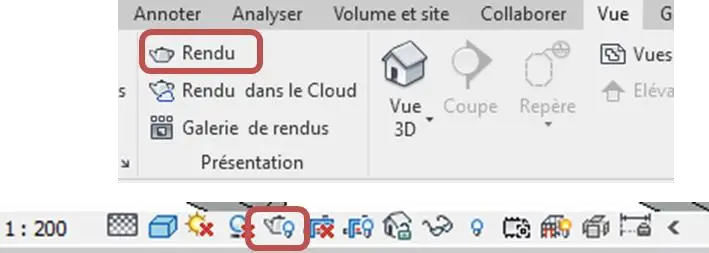
- Vous contrôlerez votre travail à l'aide de la vue 3D, en mode couleur uniforme et avec un rendu. (Onglet VUE et icone Rendu ou icone Rendu dans la barre de contrôle de l'affichage)
- Enregistrez votre travail.