12. Ajout des menuiseries intérieures
Au cours de ce chapitre, vous allez placer les portes intérieures du projet au niveau RDC, en plan.
- Dans l'arborescence du projet, cliquer sur RDC.
- Dans l'onglet Architecture, choisir Porte (DR). Par défaut, la porte s'affiche : Int. Simple pp(0.73m x 2.04m)
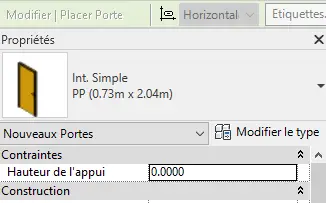
- Placez les portes comme l'indique le plan, la barre espace inverse le sens d'ouverture.
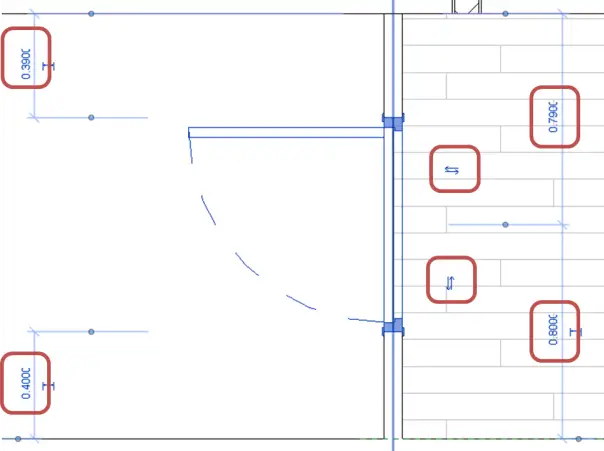
- Vous pouvez modifier la position des portes à l'aide des cotes temporaires, en déplaçant la ligne d'attache (1) et la valeur de la cote (2). Le sens de la porte s'inverse aussi en cliquant sur les petites flèches bleues.
- Maintenant, vous allez ajouter les portes de placards, au RDC. En cliquant sur la flèche des propriétés pour sélectionner une porte coulissante, peu d'éléments sont chargés.
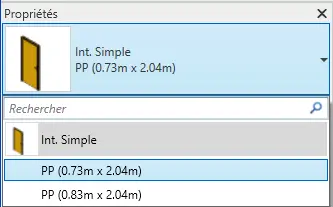
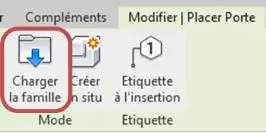
- Vous devez charger votre porte coulissante 3 vantaux dans la bibliothèque. Dans l'onglet Modifier I Placer Porte, cliquer sur Charger la famille.
- La boite de dialogue « Charger la famille » s'ouvre, dans le dossier Portes -> Placards puis choisir la famille : Placard coulissante - 3 panneaux.rfa.
- Elle apparaît comme nouvel élément paramétrable pour votre projet, à la place de PP (0.73m x 2.04m).
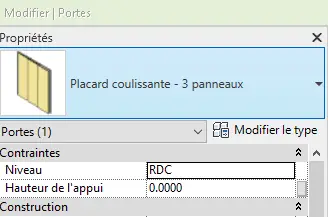
- Placez les portes de placard à 3 vantaux dans votre projet.
- Vous allez également créer des ouvertures libres dans les murs.
- De la même façon que précédemment, vous allez charger la famille Ouverture en rectangle.rfa qui se trouve dans le dossier Portes -> Ouvertures libres.
- Vous dupliquerez le type avec une largeur de 1.00 m.
- Placez l'ouverture libre en rectangle (1) comme ci-contre, centrée à l'aide de la cotation temporaire (2).
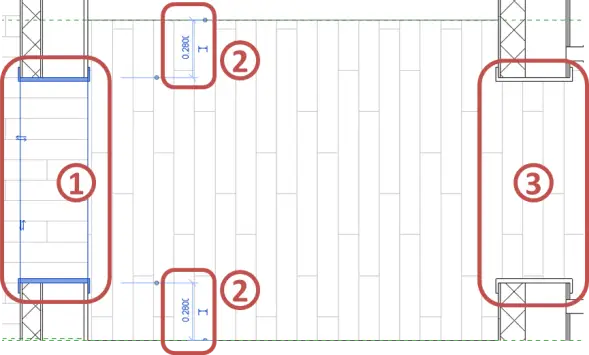
- Vous allez aussi en placer une dans la zone repérée (3), en prolongeant le mur auparavant.
- Sélectionnez l'outil Ajuster/Prolonger un seul élément dans l'onglet Modifier, puis prolongez le mur sur l'arête du second mur.
- Ou sélectionner le mur et faites glisser la boule bleue jusqu'au second mur.
- Placez ensuite l'ouverture libre Ouverture en rectangle, identique à la première, comme sur le projet.
13. Ajout des menuiseries extérieures
Au cours de ce chapitre, vous allez placer des menuiseries extérieures. Il s'agit dans cet exemple de portes fenêtres.
- Dans l'onglet Architecture, cliquez sur Fenêtre (WN). La famille que l'on veut n'est pas chargée dans le fichier gabarit.
- Dans l'onglet Modifier I Placer Fenêtre, chargez la Famille.
- Choisir la famille : PF 1 Vantail - Droits, dans le dossier Fenêtres -> Simples.
- Modifier le type dans les Propriétés.
- Dupliquez votre fenêtre sous le nom : 0.40m x 2.15m
- Hauteur sous linteau : 2.15m
- Posez les portes fenêtres selon le plan fourni. Pour les autres portes fenêtres, attention à la largeur et la hauteur indiquée sur le plan. Dupliquez à chaque fois avant de modifier les tailles de menuiserie.
- La fenêtre au-dessus du plan de travail de la cuisine est coulissante, 2,20x 0,55 m, hauteur d'appui 1,20 m.
- Vous penserez à utiliser la cotation temporaire (1) pour implanter les ouvertures. Ne pas oublier de régler la hauteur sous linteau à 2.15 m dans les propriétés des fenêtres.
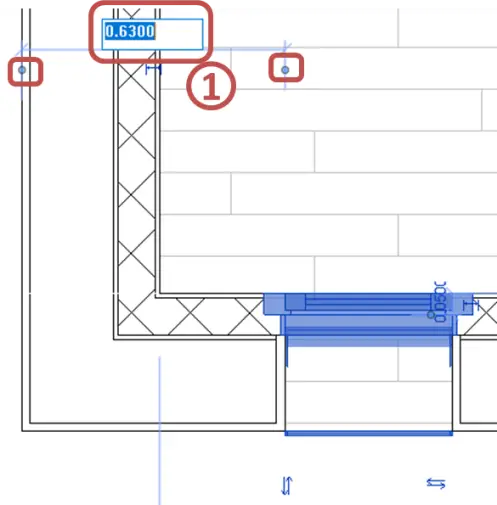
- Pour le cas particulier de la porte de garage :
- Depuis l'onglet INSÉRER, cliquer sur Charger la famille, puis chercher dans le dossier Porte -> Garage.

- Comme précédemment, dupliquer et renommer la porte choisie : Garage basculante 2.4m x 2m. La placer sur le plan avec une hauteur d'appui de 0 et une hauteur sous linteau à 2.00 m.
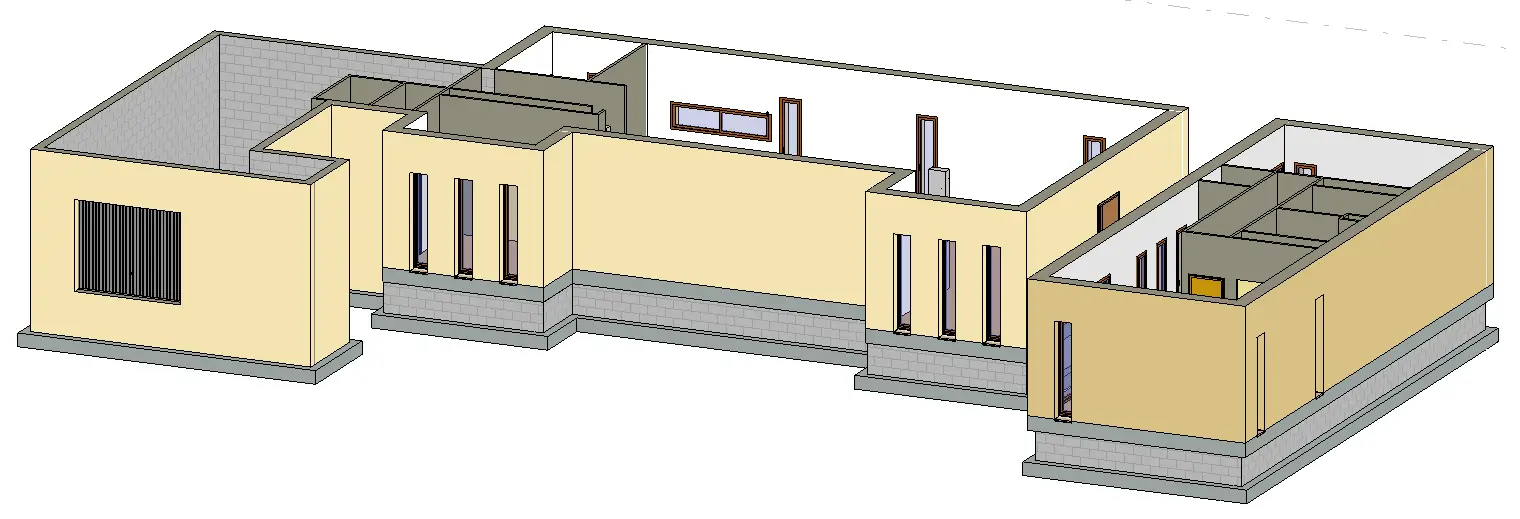
- Dans l'arborescence du projet, dans Elévations, ouvrez l'Elévation Sud, pour obtenir le résultat ci-dessous (après avoir déplacé les niveaux).

- Enregistrez votre travail.