21. Création de la charpente
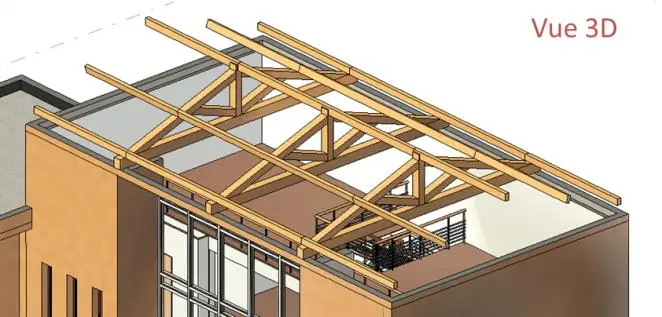
Au cours de ce chapitre, vous allez créer la toiture complète de la partie centrale du projet : la charpente et la couverture.
- Se placer sur la vue RDC.
- Dans le répertoire Compléments de la formation, ouvrez la famille : FERME.rfa
- Cliquez sur Mettre à niveau le modèle afin de l'ouvrir dans votre version de Revit.
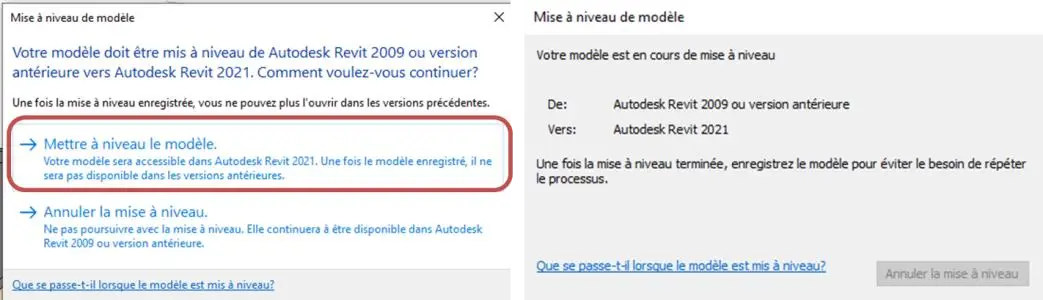
- À l'ouverture de la famille FERME, cliquer sur Charger dans le projet et fermer, dans l'onglet Modifier.

- Votre charpente s'ouvre dans votre projet Revit, sur la vue en plan, cliquez dans votre espace de travail pour la positionner.
- Ouvrez l'Elévation Ouest dans l'arborescence du projet, pour la positionner.
- Placez deux plans de référence (1) au nu fini extérieur de la façade.
- Positionnez votre charpente correctement sur le Niveau 1er Chaînage avec un Décalage de 0.50 m, l'angle sur le point rouge (2).
- À l'aide de la poignée de forme (3), ajuster votre ferme sur le plan de référence de droite (1).
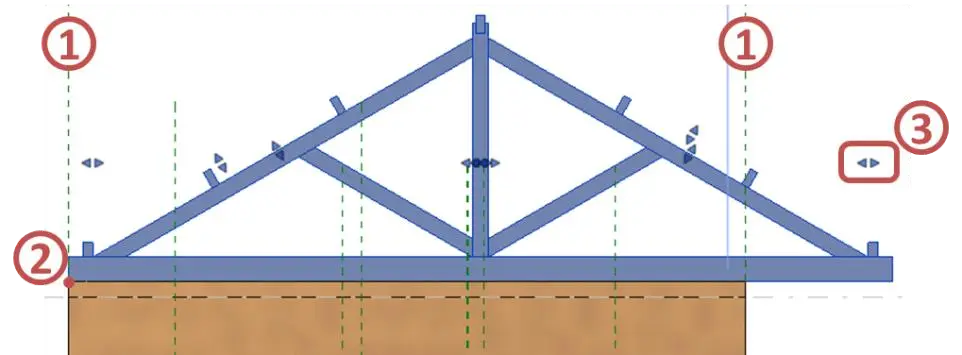
Cette méthode est rapide et peu précise, vous n'intervenez pas directement sur les paramètres des propriétés de la charpente bois. Elle est approximative.
OU : Solution plus efficace
- Autre méthode, plus précise dans l'esprit de Revit, vous intervenez sur la géométrie de votre ferme en modifiant les paramètres qui se trouvent dans la fenêtre Propriétés. Il s'agit d'une famille paramétrique.
- À la ligne largeur ferme, saisir la valeur 7.800 m (1).
- Quand vous cliquez sur Modifier le type (2), vous accédez au paramètre de l'inclinaison de la toiture, ici de 35°. Modifier la pente à 19.29° soit 35%.
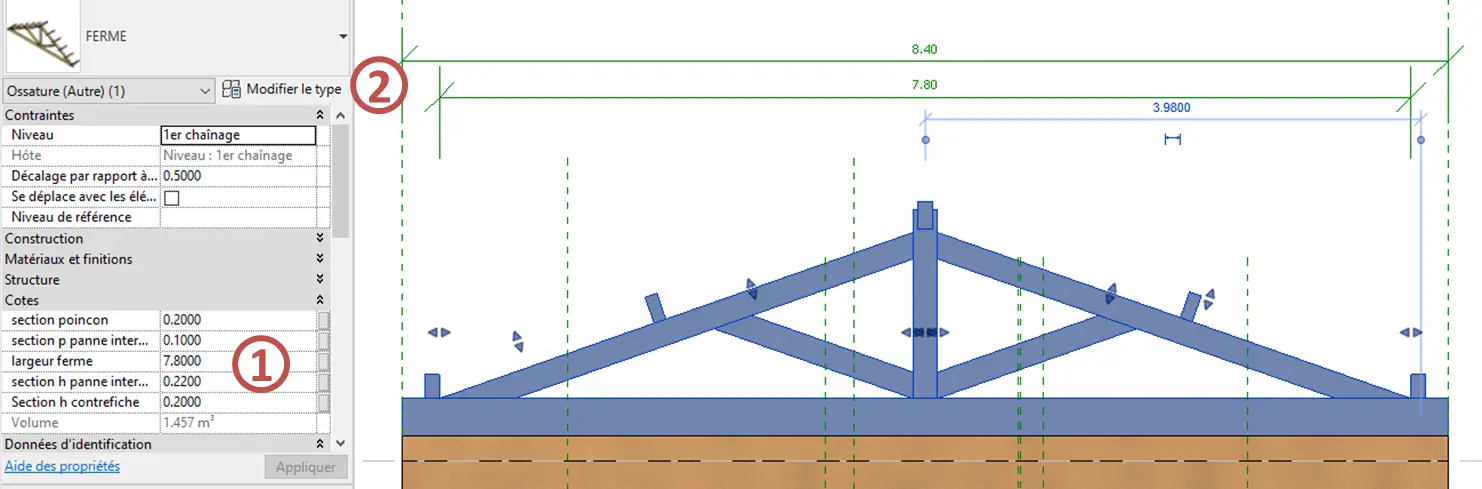
- Vous repositionnerez correctement la ferme par rapport aux plans de référence.
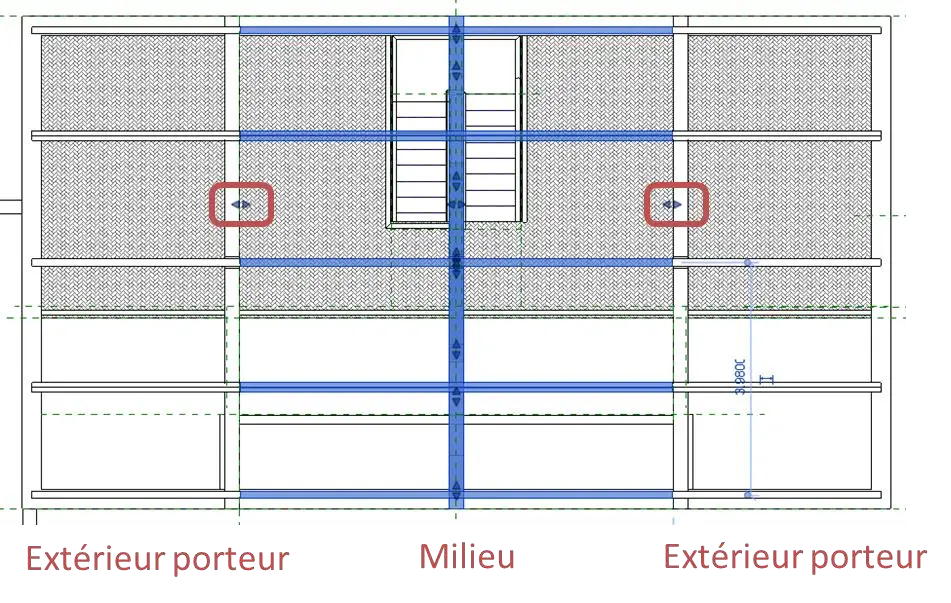
- Par la suite vous vous placerez sur le Niveau 1er Chainage afin de positionner les charpentes sur le bâtiment comme indiqué par le Plan de charpente. Vous pourrez utiliser l'outil Symétrie.
- À l'aide des Poignées de la forme, ajustez la longueur des pannes.
22. Création de la toiture
Au cours de ce chapitre, vous allez également réaliser la toiture au-dessus de la charpente et vous allez attacher les murs au toit.
22.1. Pour dessiner le toit
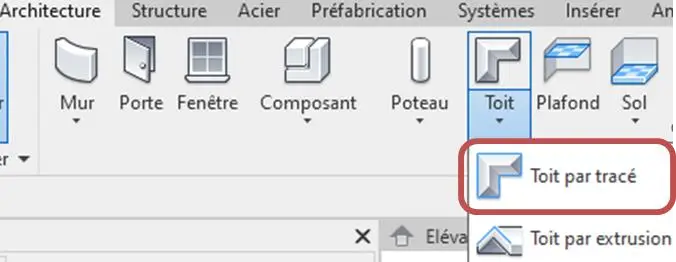
- Placez-vous sur le Niveau 1er Chaînage pour le dessin de votre toit. Dans l'onglet Architecture, choisir Toit et Toit par tracé.
- Revit vous propose le toit : Toit de base Toit - 200 mm. Cliquez sur Modifier le type.
- Créez ensuite un complexe de panneau sandwich intégrant la couverture en tuile en face supérieure et un isolant entre deux panneaux d'OSB, de la façon suivante :

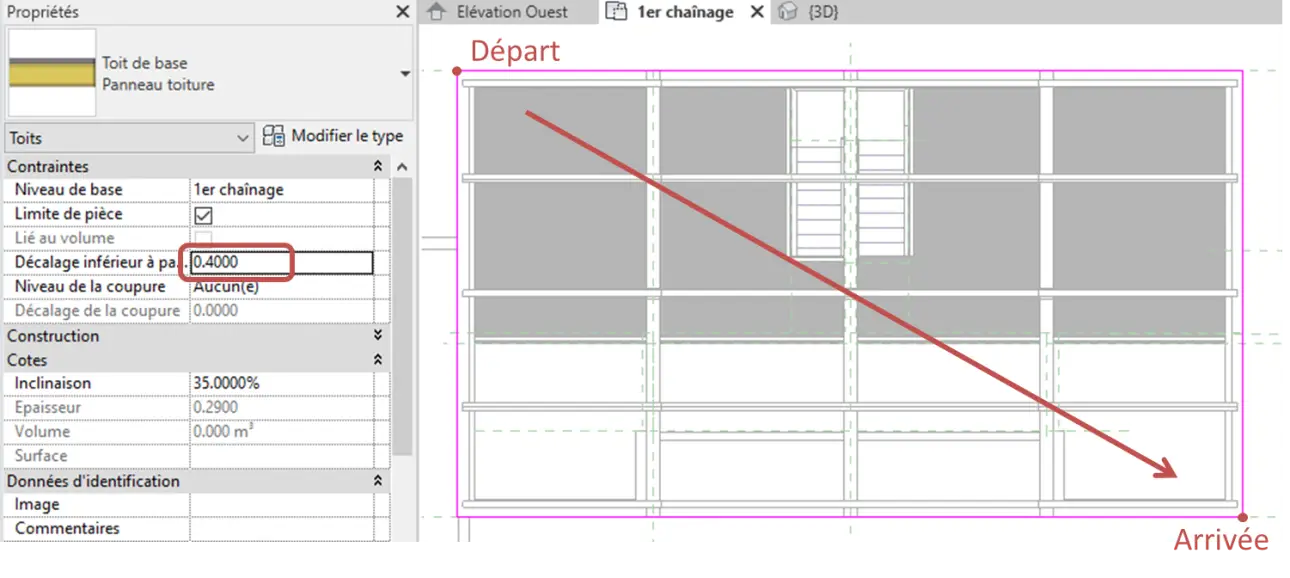
- Tracez votre toit avec l'outil rectangle, du point de Départ au point d'Arrivée, avec ces paramètres.
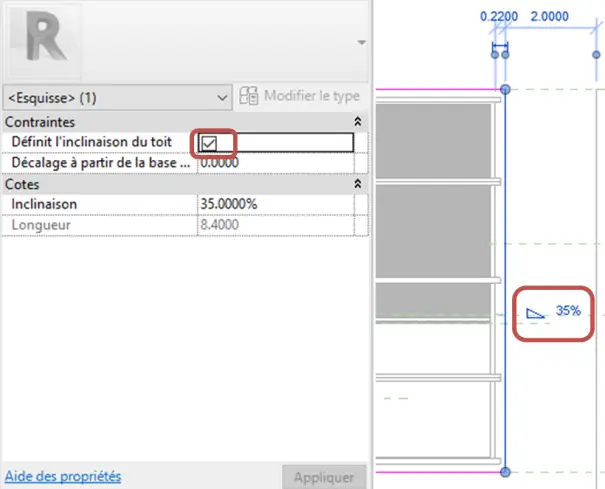
- Afin de dessiner une toiture 2 pentes qui s'accorde avec la charpente, faite un clic droit sur les 2 lignes d'esquisses verticales (1) et choisissez dans le menu : Activer/Désactiver la définition d'inclinaison. Les symboles d'inclinaison du toit (2) disparaissent.
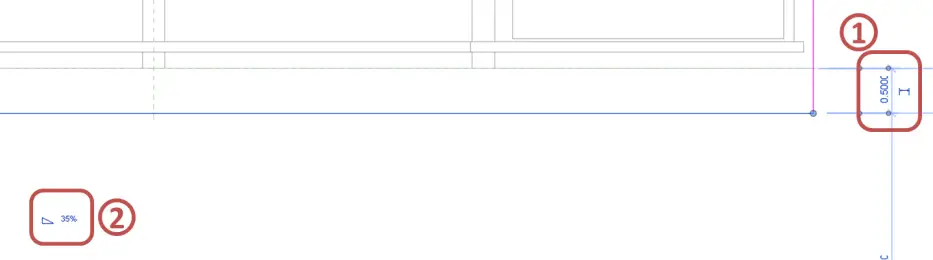
- Pour ajuster le débord de la toiture sur les versants Nord et Sud, sélectionner la ligne d'esquisse et agir sur la cotation temporaire bleue, saisir 0,50 (1).
- Vérifiez l'inclinaison du toit, en degré, ici 19.29 °, soit 35% (2).
- Terminez l'esquisse (mode de modification) en cliquant sur la coche verte.
22.2. Attacher les murs à la toiture
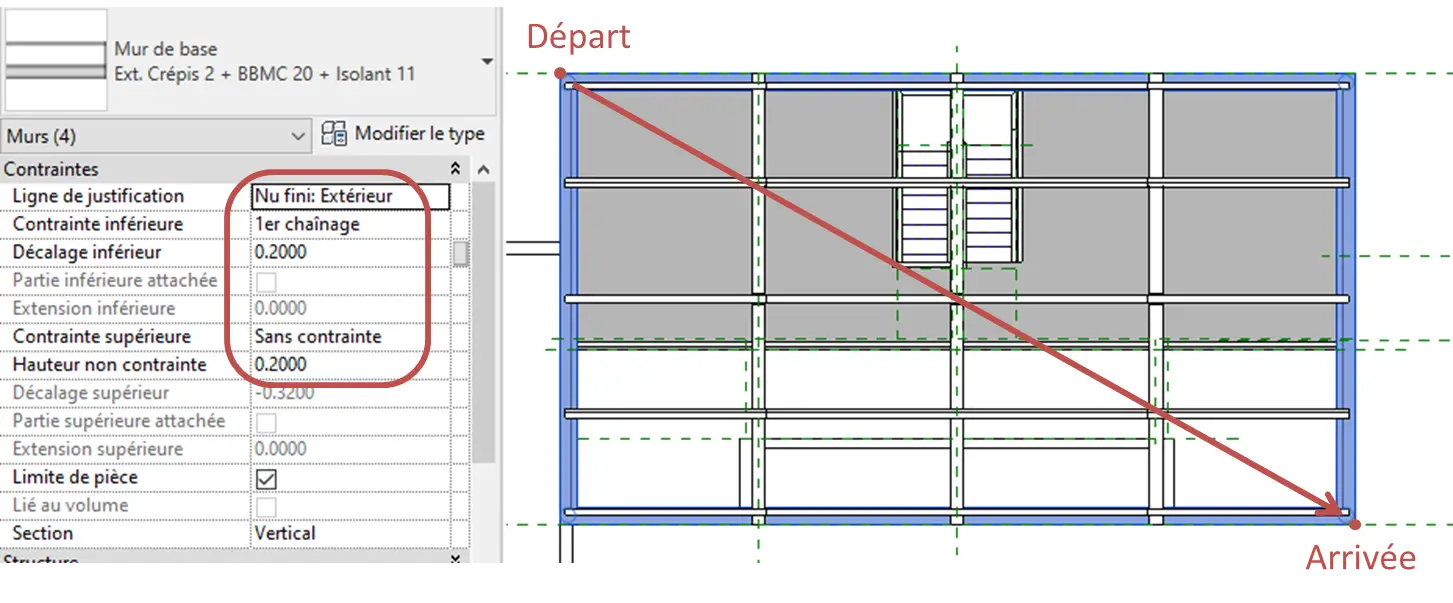
- Vous allez dessiner un mur périphérique au-dessus du chaînage périphérique, sur une hauteur de 0,20 m. Il comblera l'espace entre le chaínage et la toiture.
- Vous choisirez le mur de façade isolé : Ext. Crépis 2 + BBMC 20 + Isolant 11 en vous plaçant sur le Niveau 1er Chainage.
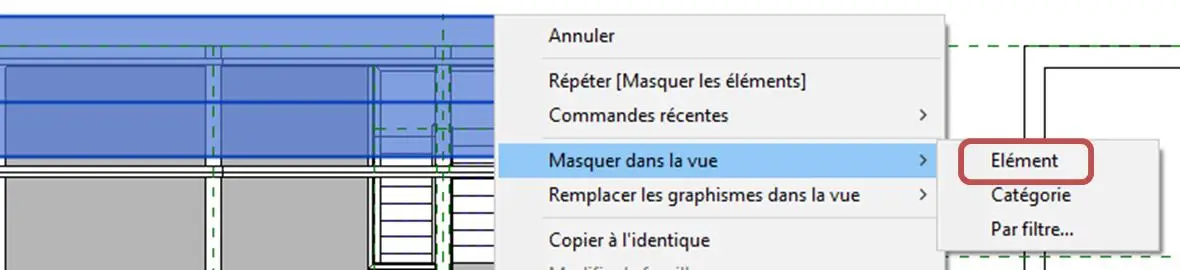
- Pour ne pas être gêné par le toit, vous pouvez l'occulter. Faire un clic droit souris dessus et choisir Masquer dans la vue et Elément. Le toit disparaît.
- Tracez votre implantation avec l'outil rectangle (1) du Départ à l'Arrivée, en respectant les propriétés du mur porteur.
- Pour refaire apparaître votre toiture sur la vue de Niveau 1er Chainage :
- Cliquez sur la petite ampoule dans la barre de contrôle de l'affichage

- Sélectionner le toit
- Cliquer sur Afficher l'élément (EU) dans la barre d'outil en vert, ou clic droit -> Afficher dans la vue -> Élément).
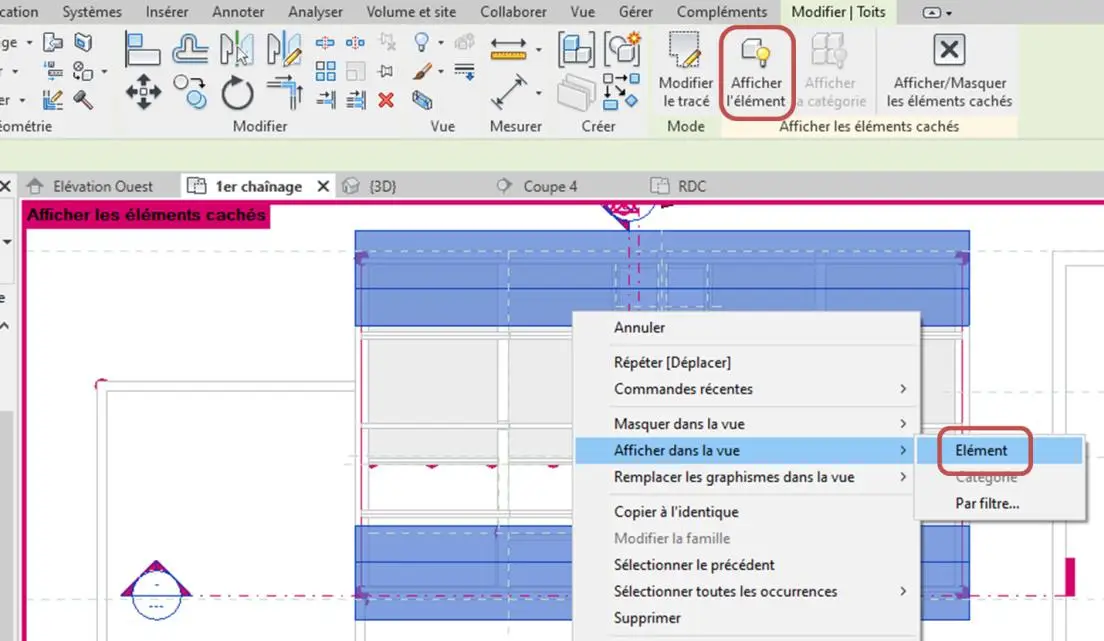
- Cliquez sur l'ampoule à nouveau, le toit apparait sur votre vue.
22.3. Attacher les murs à la toiture
- Placez-vous sur la vue 3D.
- Sélectionnez les 4 murs périphériques avec la touche ctrl du clavier enfoncé (pour les ajouter à votre sélection en bleue).
- Dans l'onglet Modifier I Murs, choisissez Attacher Haut / bas
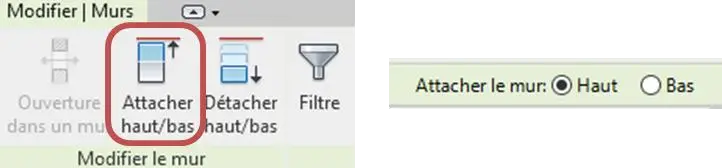
- Cliquez ensuite sur la toiture, les murs sélectionnés s'attachent à la sous face du toit.
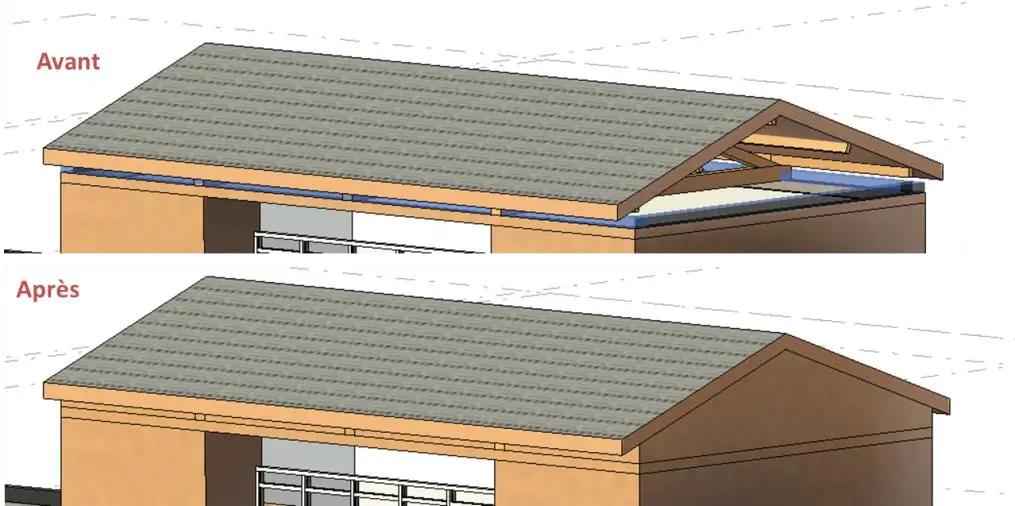
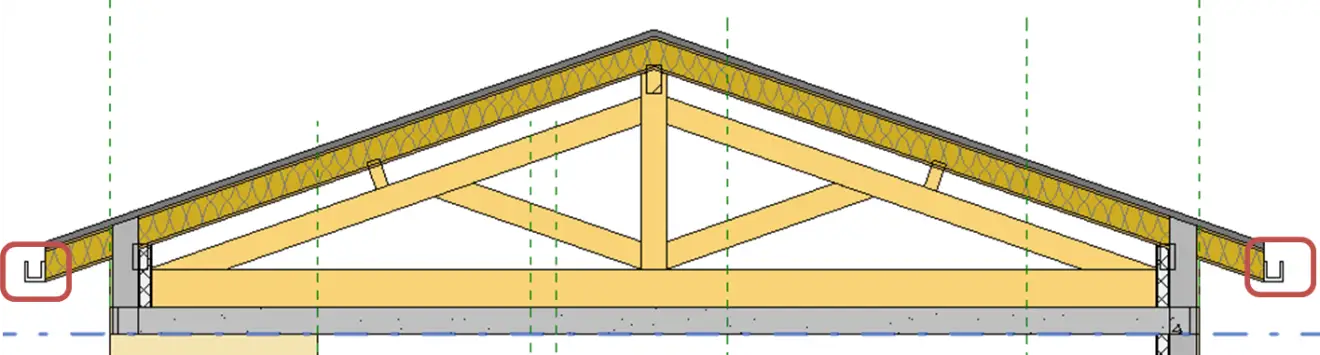
22.4. Placer une gouttière sur les rives de toit nord et sud
- Placez-vous sur la vue 3D.
- Choisissez Gouttière depuis l'onglet ARCHITECTURE et Toit.
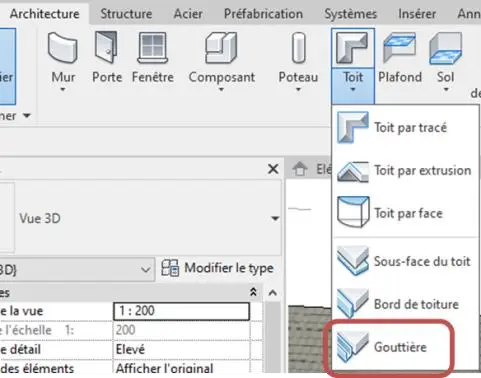
- Modifiez le type, dupliquer et renommer la gouttière avec le nom : Gouttière PVC.
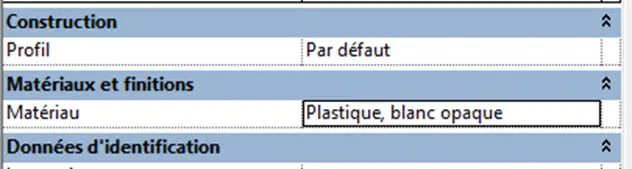
- Changez le matériau et choisir : plastique, blanc opaque (2).
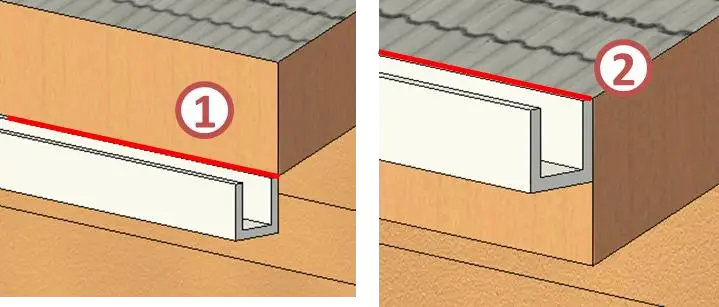
- Pour placer la gouttière sur la rive de toit, cliquez sur la ligne de référence haute (1) ou basse (2) du débord du toit.
- Des réglages de décalages se font dans les propriétés. Ici, - 0,15 m en décalage vertical.
- Enregistrez votre travail.