4. Création des murs porteurs
Au cours de ce chapitre, vous allez configurer et dessiner les murs de la construction : du premier niveau : porteur et architectural.
Quel que soit l'élément modifié (mur ou autre) dans Revit, il est important de toujours dupliquer, renommer avant de modifier.
4.1. Dupliquer et modifier un mur
- Dans l'arborescence du projet, sous Plans d'étage, ouvrir le plan du RDC.
- Dans l'onglet Architecture (1), choisir Mur (2) et Mur porteur (3).
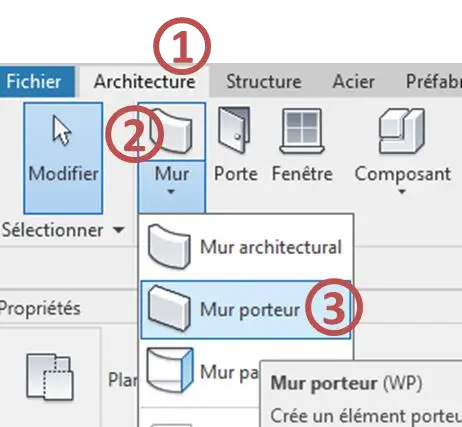
(Les murs porteurs sont pris en compte dans les calculs de structure, case cochée dans les propriétés).
- Dans la Palette des Propriétés, choisir le Mur porteur (1). Dans la barre d'option verte, sélectionnez Hauteur plutôt que Profondeur. Sélectionnez le type Ext. Parpaing 20 + isolant 10 (2). Ligne de justification Nu fini extérieur (3), Contrainte inférieur RDC (4), décalage inférieur 0.00 (5), jusqu'au niveau 1er ETAGE (6).
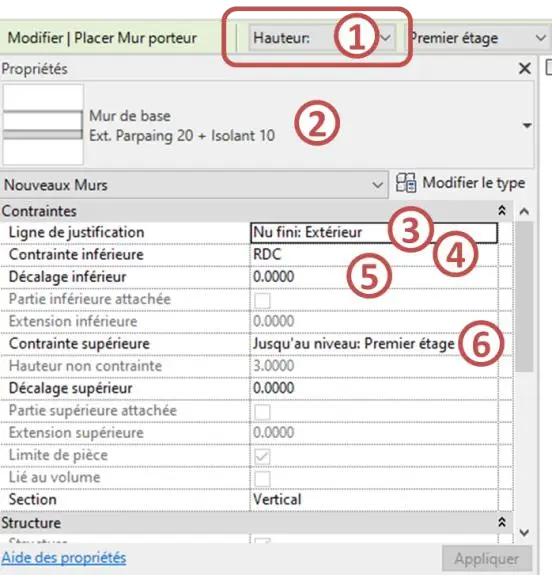
- Pour personnaliser votre mur, cliquez sur Modifier le type.
La boîte de dialogue Propriété du type s'ouvre, cliquez sur Dupliquer (1), comme ci-dessous, et nommer : Ext. Crépis 2 + BBMC 20 + Isolant 11 (2).
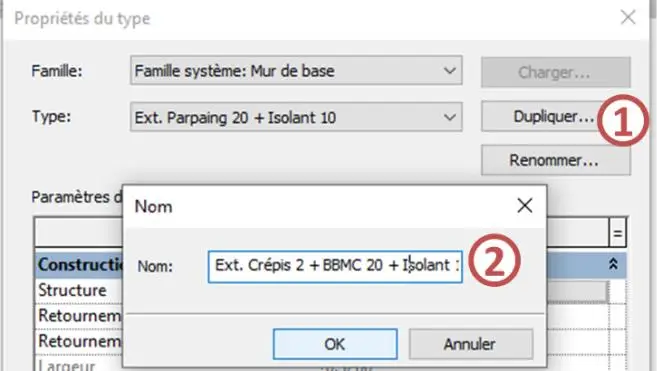
- Il faut maintenant modifier la structure du mur et l'adapter aux dimensions du projet.
- Cliquez sur Modifier

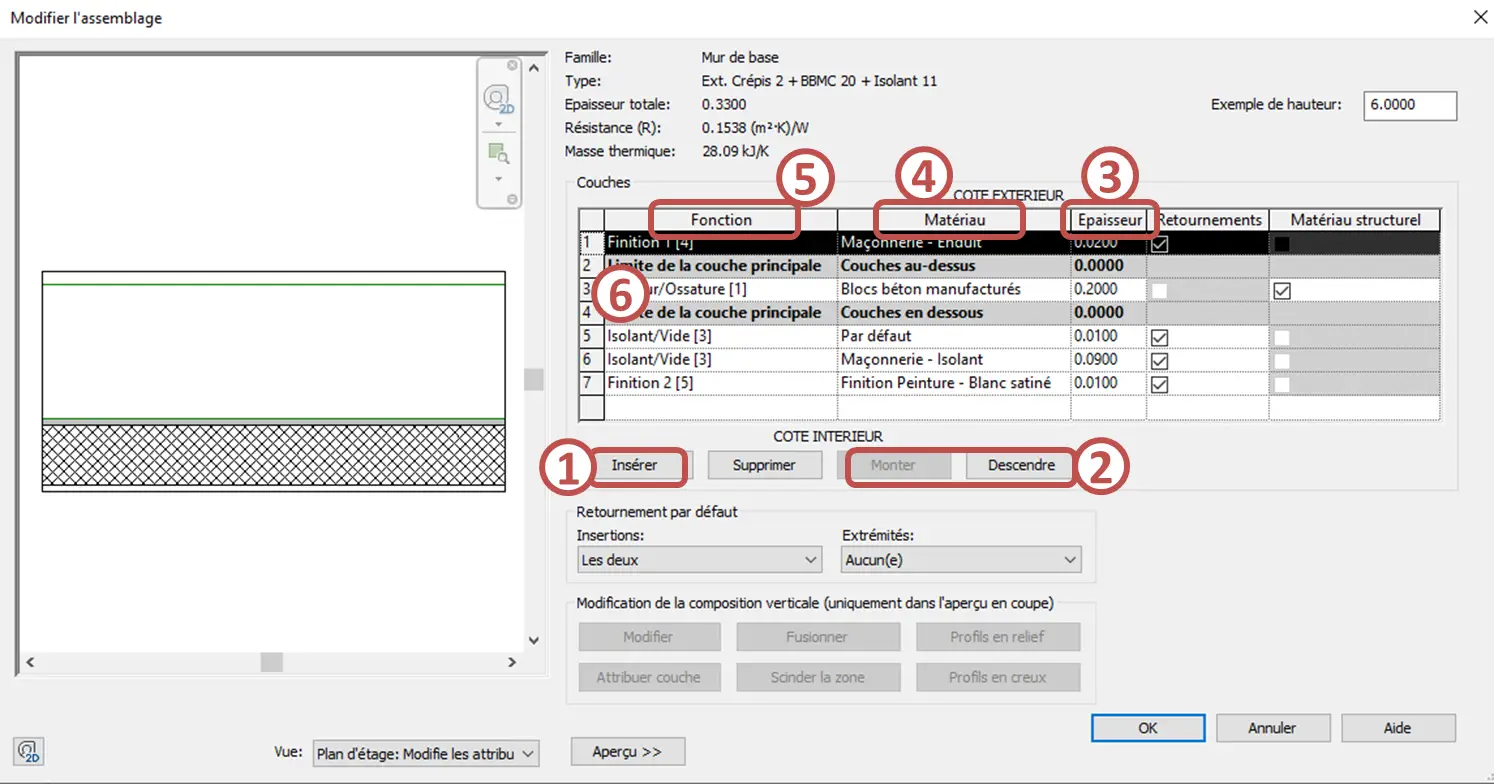
La boite de dialogue : Modifier l'assemblage s'ouvre. Cliquez sur Aperçu (1), afin de visualiser les couches de matériaux qui composent le mur porteur.
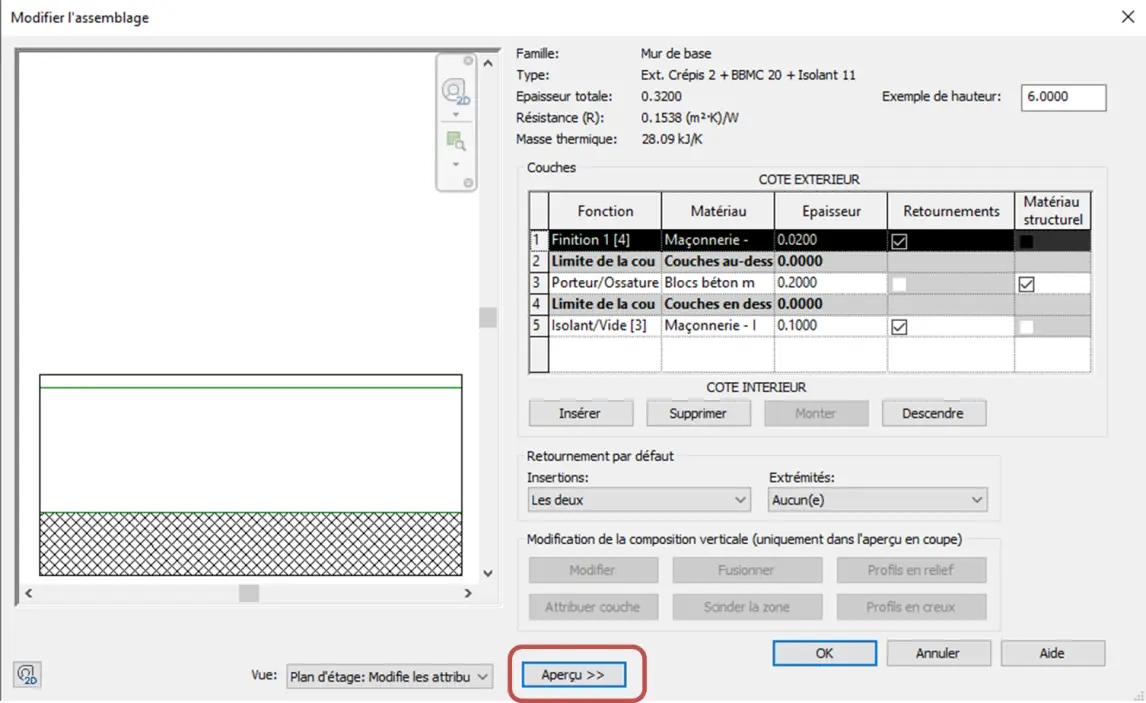
- Nous allons adapter ce nouveau mur et ainsi passer de cette composition :

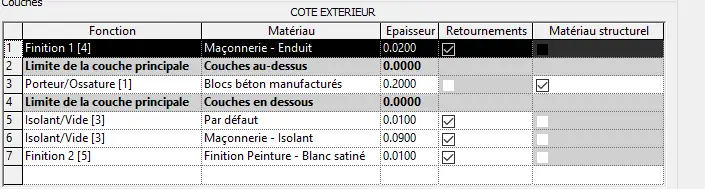
- Il faut ajouter des couches à l'aide du bouton Insérer (1) et les organiser à l'aide des boutons Monter et Descendre (2). Il faut modifier l'Epaisseur (3) de chaque couche et régler leurs priorités : Indice entre crochet dans Fonction (4). Il faut adapter les Matériaux (5) à chaque couche. La couche extérieure est en haut.
4.2. DESSIN DE LA PARTIE CENTRALE DU PROJET
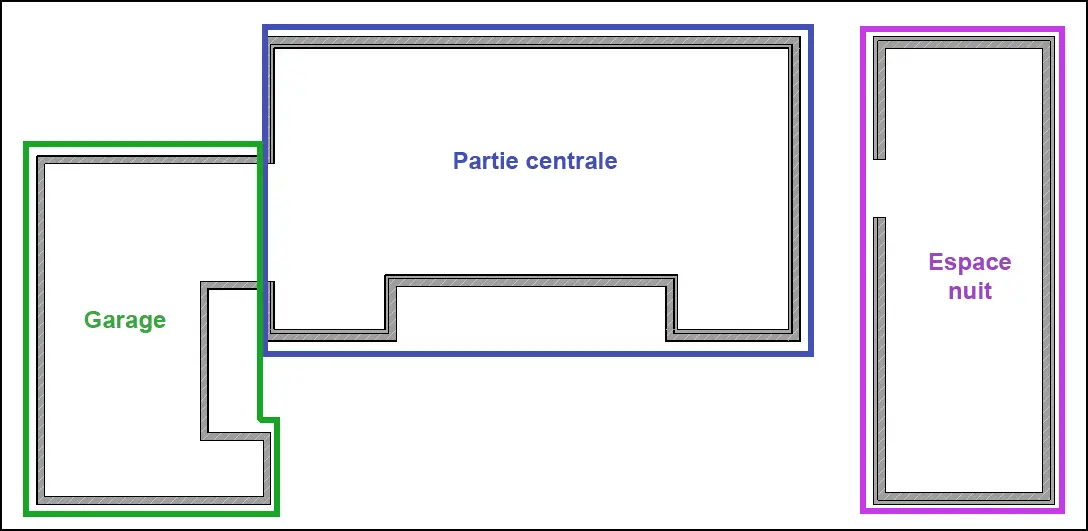
Vous allez désormais dessiner les murs de la partie centrale, repérée ci-dessous :
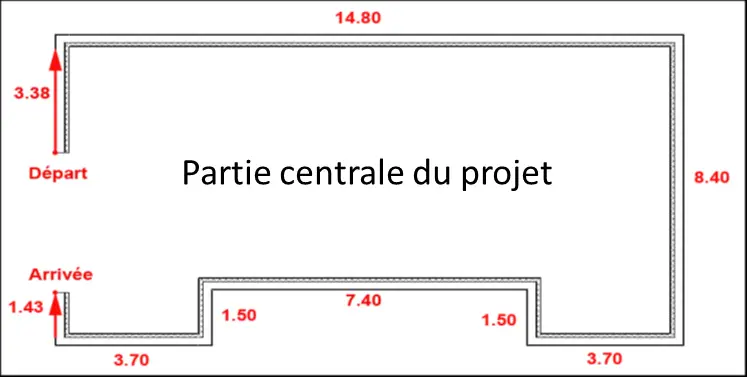
- Dans l'arborescence du projet, se placer sur le plan RDC, puis choisir dans Mur porteur (Mur) dans l'onglet Architecture, le mur composé précédemment. Dans la barre d'option verte, sélectionnez Hauteur plutôt que Profondeur. Dans les paramètres, vérifier bien les paramètres suivants :
- Ligne de justification Nu fini extérieur
- Contrainte inférieur RDC
- décalage inférieur 0.00
- Contrainte supérieure 1er ETAGE
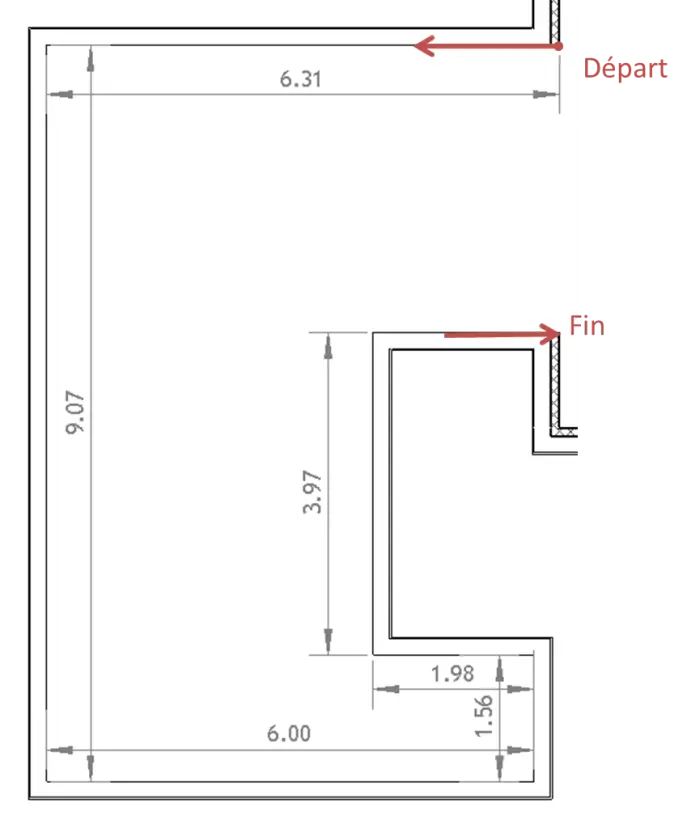
- Tracez le mur du point de Départ, avec les dimensions indiquées, et le finir sur le point d'Arrivée.

De la même façon que pour le mur Extérieur de 33 cm isolée, vous allez créer le mur du garage que vous appellerez : Ext. Crépis 2 + BBMC 20
- Prenez comme niveau de référence : 1 Mur de soubassement
- Prenez comme contrainte supérieure : 1er ETAGE
- Ligne de justification : Nu fini intérieur
- Tracez le mur du point de Départ, avec les dimensions indiquées, et le finir sur le point d'Arrivée à l'angle du mur existant.
Remarque : La barre espace permet d'inverser le dessin du mur au départ.
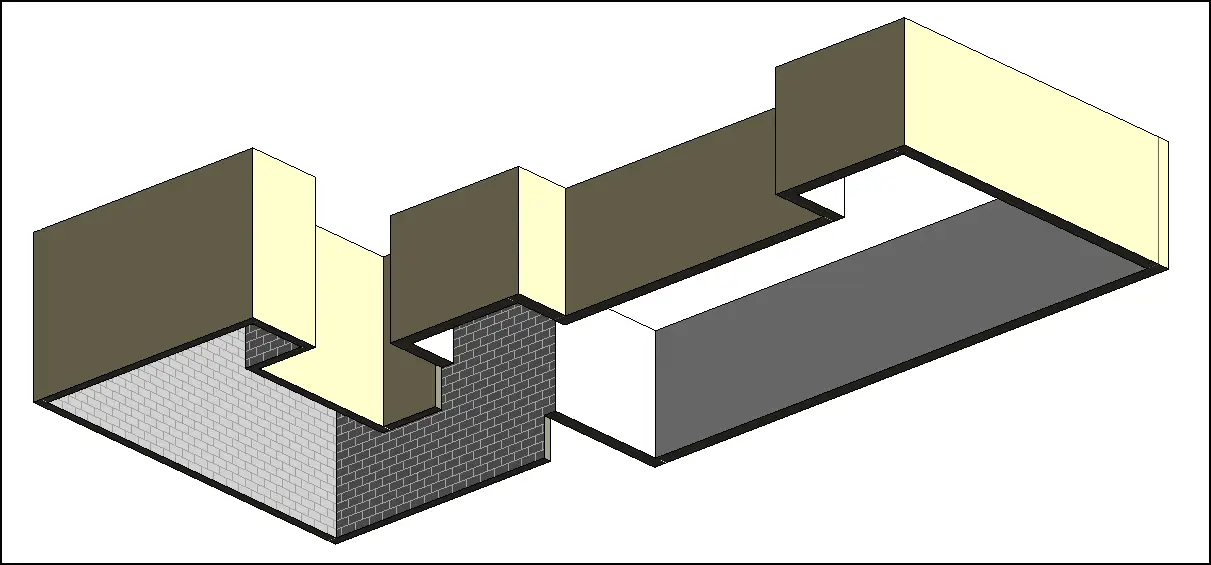
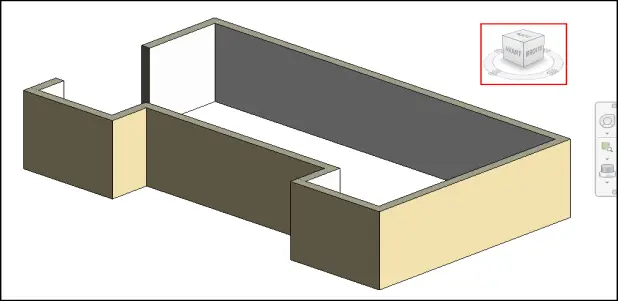
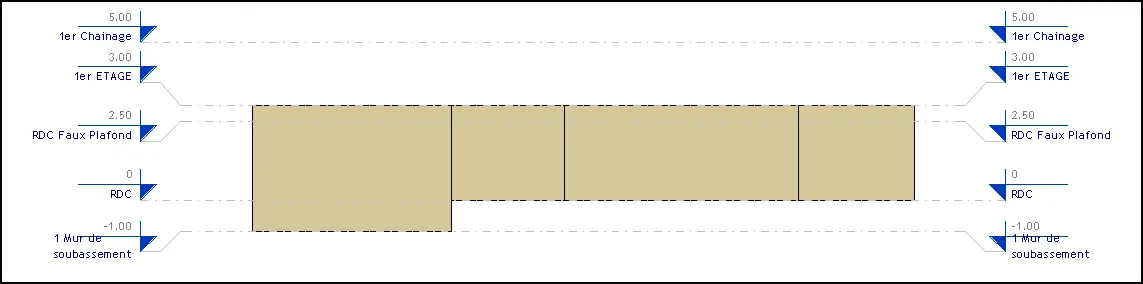
- Cliquez sur Elévation Sud pour voir le résultat.
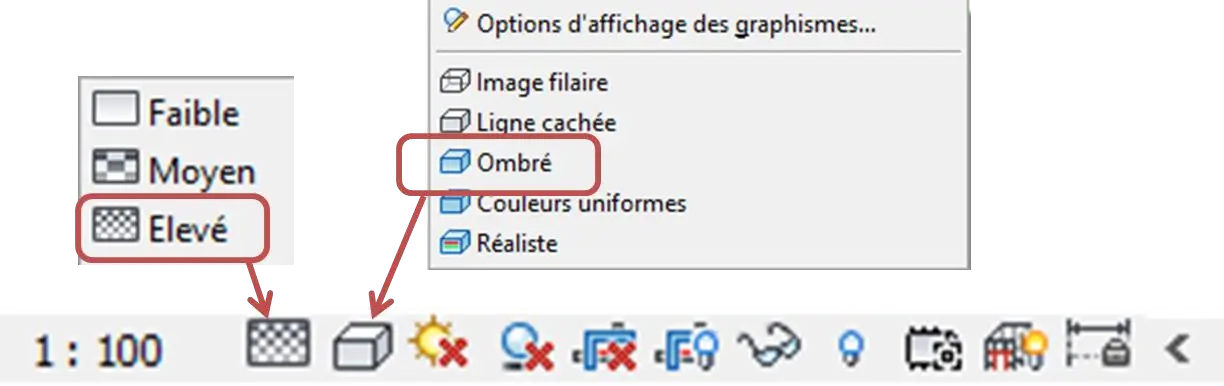
- Vous choisirez, dans la barre de contrôle de l'affichage : Niveau de détail Elevé et Style visuel Ombrée avec arêtes.
- Ce sera l'occasion de réorganiser les niveaux sur l'élévation Sud.
- Enregistrez votre travail.
4.4. DESSIN DE LA PARTIE NUIT DU PROJET
- Dans l'arborescence du projet, sous Plans d'Etage, ouvrez le plan du RDC.
- Dans l'onglet ARCHITECTURE, choisir MUR et MUR PORTEUR (WP) (Les murs porteurs sont pris en compte dans les calculs de structure).
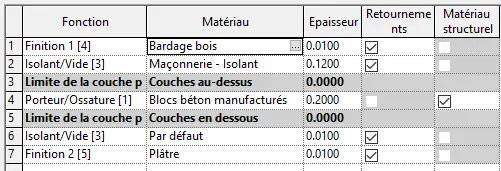
- Dans la Palette des Propriétés, choisissez le Mur porteur : Ext. Crépis 2 + BBMC 20 + Isolant 11. Pour personnaliser votre mur, cliquez sur Dupliquer et renommez le : Ext. Bois 2 + Isolant 12 + BBMC 20 + vide 1 + ba13
- Ajoutez des couches avec les paramètres ci-dessous :
- Cliquez sur le choix du matériau de la couche du bardage bois (1).
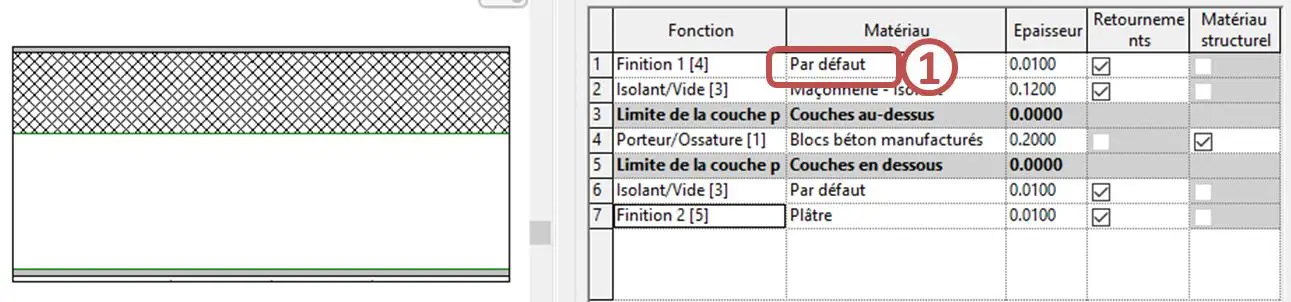
La boîte de dialogue Navigateur de matériaux s'ouvre.
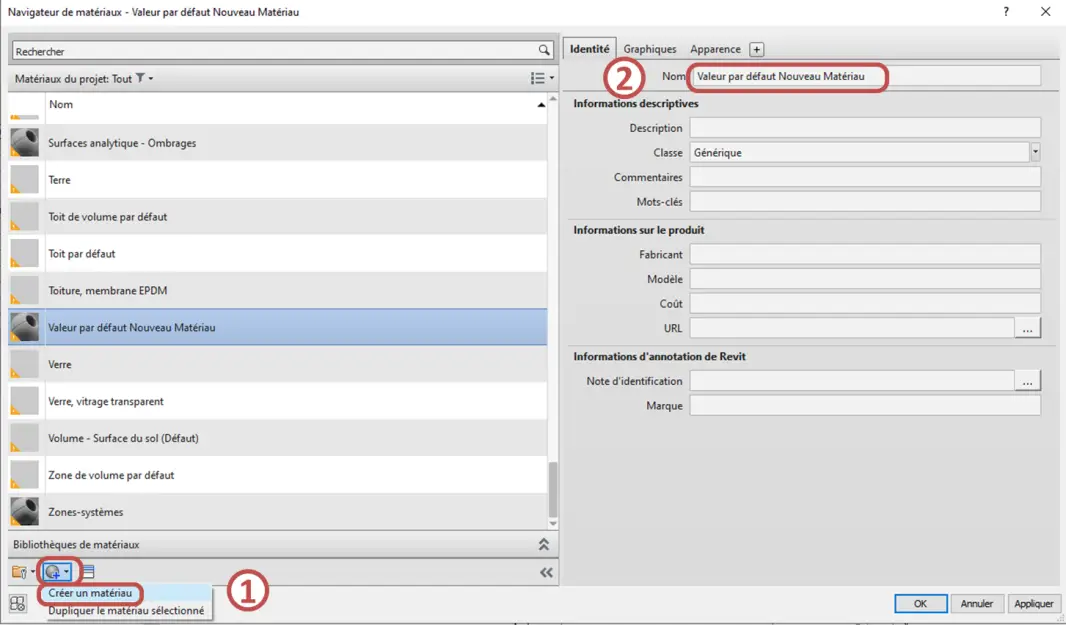
- Cliquez sur Créer un matériau (1), il apparaît sous le nom : Valeur par défaut du Nouveau Matériau.
- Le renommer Bardage bois depuis l'onglet Identité, rubrique Nom (2).
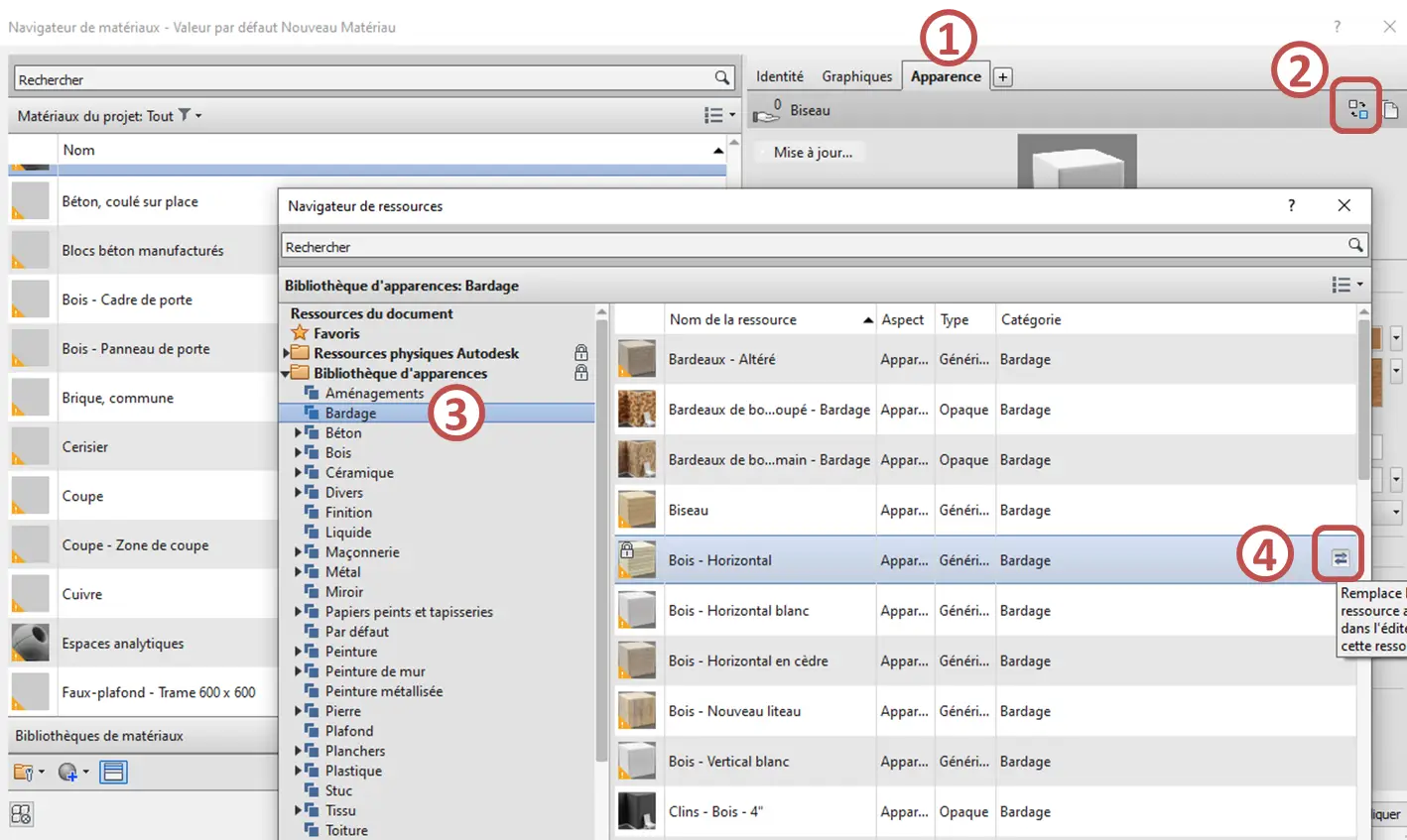
- Ouvrez l'onglet Apparence (1). Afin de changer l'image de l'apparence, cliquer sur l'icone du navigateur de ressources (2). La boite de dialogue Navigateur de ressources s'ouvre sur la droite. Choisissez le bardage (3) et cliquer sur l'icone pour remplacer la ressource actuelle (4), le changement va s'appliquer.
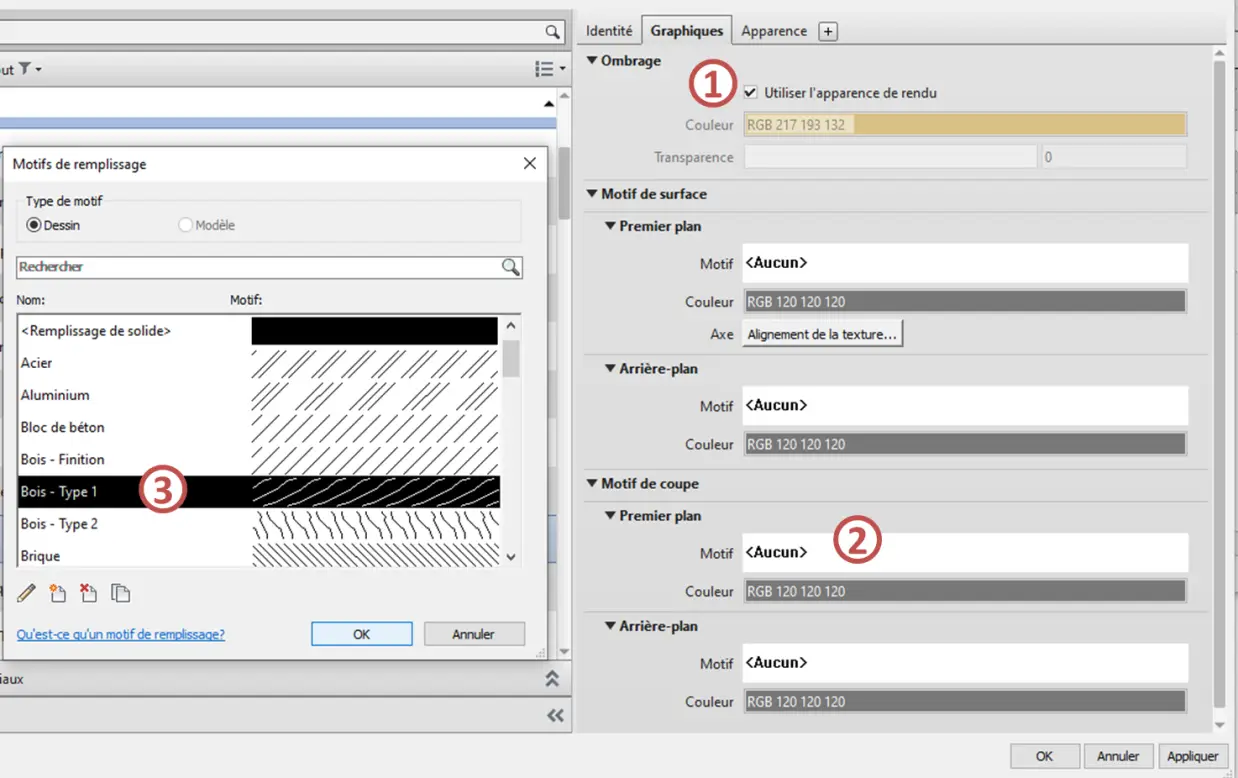
- Dans l'onglet Graphisme, il est possible de paramétrer les rendus 2D et 3D. Cliquez sur Utiliser l'apparence de rendu (1) pour utiliser ce rendu en vue 3D. On peut modifier les motifs pour les coupes et les surface en cliquant dans les zones Motif (2) puis en sélectionnant le motif voulu (3), changer la couleur en cliquant sur RGB … si besoin.
- Procédez de la même façon afin de créer la couche 7 : Plâtre en créant le matériau et en modifiant son apparence.
- Voici la composition finale du mur de la partie nuit :Ext. Bois 2 + Isolant 12 + BBMC 20 + vide 1 + ba13.
- Pour dessiner la partie nuit, il faut mettre en place des repères de dessin appelés lignes de construction : Plan de référence (RP). Dans l'onglet ARCHITECTURE, dans le panneau PLAN DE CONSTRUCTION, cliquez sur Plan de référence (1).

- Dessiner un plan de référence horizontal (1) à une distance quelconque du mur (2).
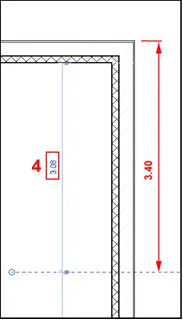
- Repositionner le plan de référence en tapant la valeur 3.08 (3.40-0.32) dans la case (3). La valeur 3.08, une fois saisie, apparait dans la cotation provisoire (4).

- Le plan de référence se trouve donc bien à 3.40 m du sommet du mur.
- Dessinez une autre ligne guide à 1.60 m en bas de la première. Elle se trouve à 5 m de l'angle haut. Tracer un plan de référence vertical à droite de la partie centrale, à une distance de 2 m (point de départ).
- Dans l'arborescence du projet, placez-vous sur le plan RDC, puis choisissez Mur porteur (Mur) dans l'onglet Architecture et : Ext. Bois 2 + Isolant 12 + BBMC 20 + vide 1 + ba13.
- Contrainte supérieure : 1er ETAGE.
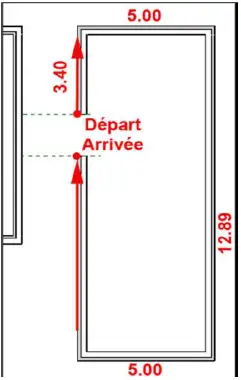
- Tracez à 2m de distance de la partie centrale le mur du point de Départ (ligne de construction), avec les dimensions indiquées, et le finir sur le point d'Arrivée, qui se calle sur la ligne de construction.
- Enregistrez votre travail.
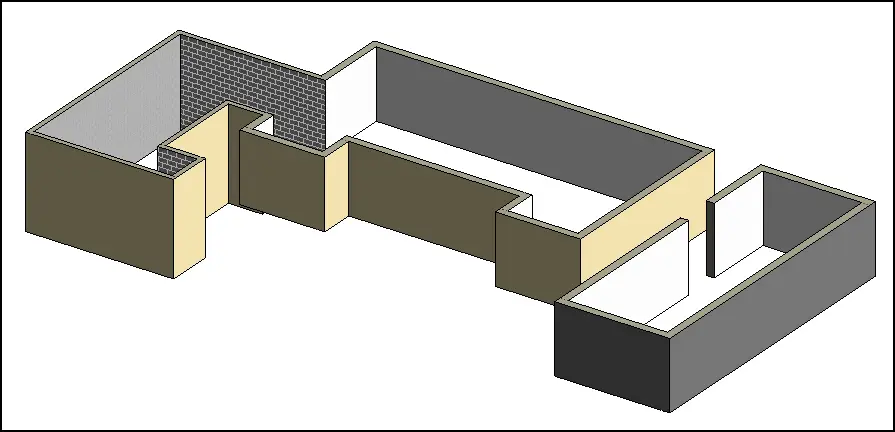
Vue d'ensemble du projet avec les 3 volumes :
- Partie centrale.
- Garage.
- Espace nuit.