23. Ajustements et modifications du projet :
Au cours de ce chapitre, vous allez contrôler votre projet. Vous apporterez des modifications et vous le complèterez si nécessaire. Ce chapitre se présente sous forme d'exercices où les modifications sont localisées et les méthodes sont proposées.
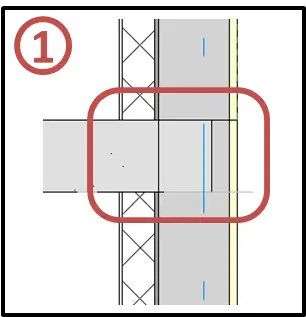 | MODIFICATION A EFFECTUER Vérifiez si le chainage périphérique est composé du doublage thermique pour éviter les ponts thermiques entre l'intérieur et l'extérieur. METHODE DE TRAVAIL Modifiez la composition du mur porteur dessiné, dans la rubrique Modifier l'assemblage du chaínage, insérez une couche identique au mur en dessous. |
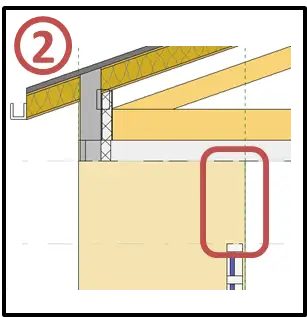 | MODIFICATION A EFFECTUER Absence de poutre reliant les deux ailes du projet, entre le chaínage périphérique et le mur rideau de la façade Sud. METHODE DE TRAVAIL Utilisez l'outil Poutre abordé dans le chapitre 16 Création du plancher bois ; ce sera une poutre en béton armé avec un enduit similaire à celui de la façade. |
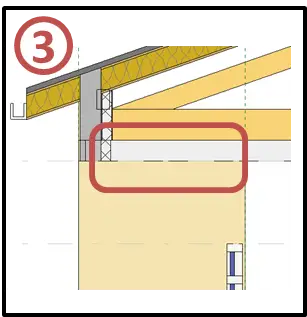 | MODIFICATION A EFFECTUER Absence de dalle en béton armé en sous face de la charpente, qui referme le volume en retrait de la façade Sud. METHODE DE TRAVAIL Utilisez l'outil dalle, en béton armé, entre le chainage et la poutre dessinée précédemment, avec un enduit en sous face. |
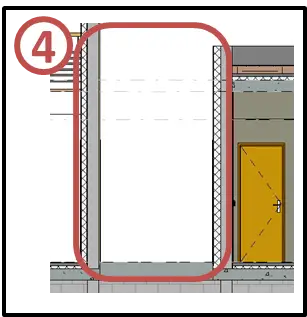 | MODIFICATION A EFFECTUER Absence de dalle en partie supérieure du passage entre la partie centrale et l'espace nuit, et de mur rideau. METHODE DE TRAVAIL Dessinez une toiture terrasse inaccessible avec protection lourde, comme le garage, et deux murs rideaux pour les parties vitrées latérales. |
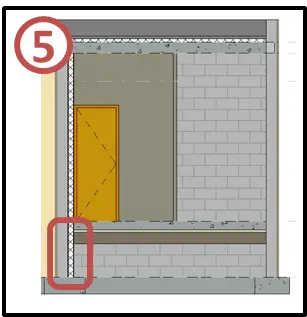 | MODIFICATION A EFFECTUER Mauvaise composition du mur de soubassement Sud sur le passage vers le garage, isolation verticale à supprimer. METHODE DE TRAVAIL Changez la contrainte inférieure du mur du RDC. Créez un mur de soubassement sans isolation. |
24. Création du terrain naturel
Au cours de ce chapitre, vous allez créer un terrain naturel et un terre-plein (vide).
- Placez-vous sur le Plan d'Etage : Plan Masse, dans l'arborescence du projet.
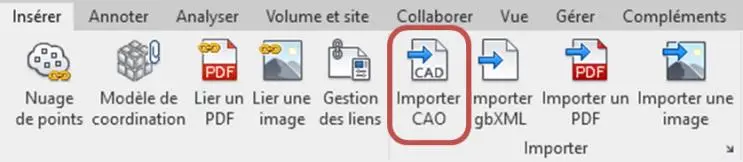
- Dans l'onglet Insérer, cliquez sur Importer CAO afin d'afficher le plan de topographie du terrain pour modéliser votre terrain avec les courbes de niveau.
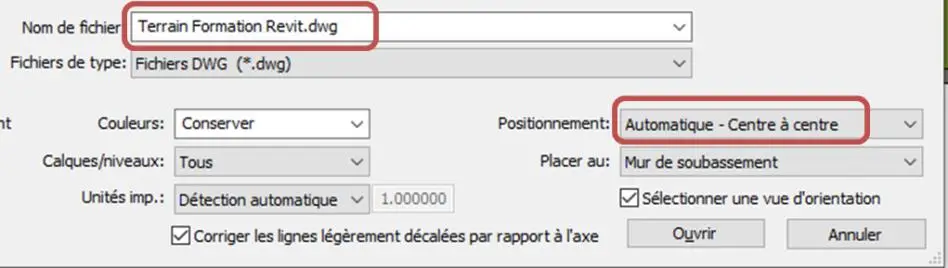
- Dans le dossier « Complément » du tutoriel, choisissez le fichier : Terrain Formation Revit.dwg, avec le positionnement Automatique - Centre à centre.
- Ajustez la position du terrain par rapport au projet, comme indiqué ci-dessous. Le projet est aligné à 5 m des limites Nord (1) et Ouest (2).
- Vous utiliserez les plans de référence pour aligner votre terrain.
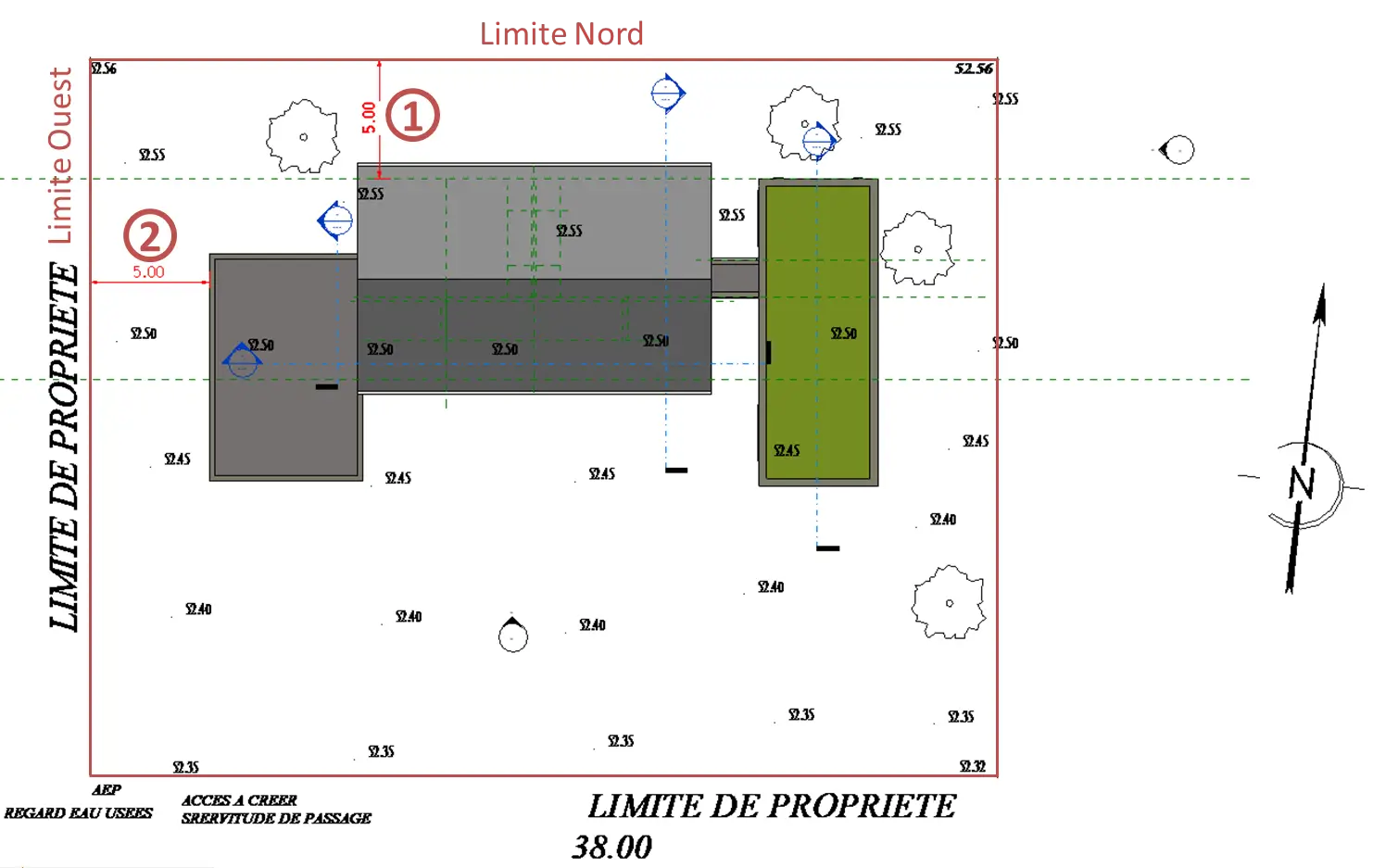
Pour créer un site nivelé :
- Dans l'onglet VOLUME ET SITE, choisissez Surface topographique.
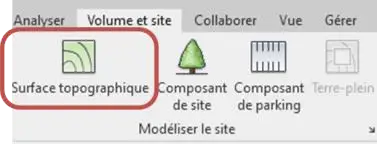
- Le niveau ± 0,00 de votre projet sera rattaché au niveau NGF + 52.55 sur site.
- Masquez votre projet sur la vue en plan de masse, ne laisser visible que le plan topographique.
- Sélectionnez l'outil Placer un point pour modéliser votre site avec son dénivelé.
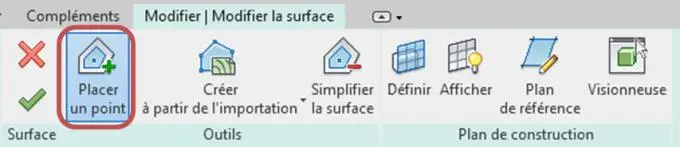
- Pour la valeur altitude du point, attribuez 0.00 au niveau 52.55. Cliquez sur ces points sur le site.
- Reproduisez l'opération pour les autres points :
| 52,50= -0,05 | 52,45= -0,10 | 52,40= -0,15 |
| 52,35= 0,20 | 52,32= -0,22 | 52,56= +0,01 |
- Pour finir votre terrain, cliquez sur la coche verte de surface.
- Rendre visible à nouveau votre projet sur la vue Plan masse. Vous devez obtenir le résultat ci-contre, en plan de masse et en coupe transversale.
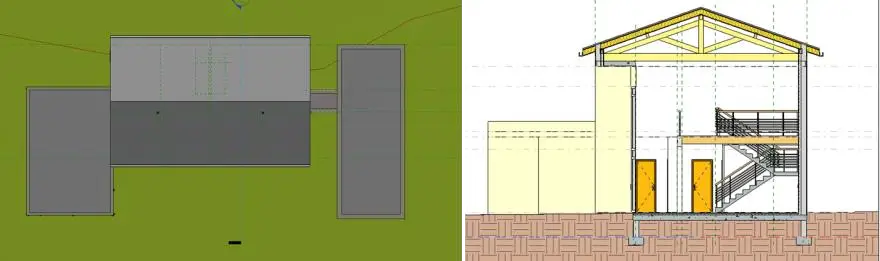
Pour créer le terre-plein (vide sanitaire) :
- Dans l'onglet Volume et site, choisir Terre-plein.

- Dans l'arborescence du projet, se placer sur le niveau 1 Mur de soubassement.
- Dupliquez le type du terre-plein Béton - 300 mm, chargé par défaut. Nommez-le : Terre-plein; Modifiez son assemblage avec le matériau terre et une épaisseur de 1 cm (matériau terre).
- Dessinez sur le niveau actif l'emprise des vides sanitaires à l'aide des outils : Ligne et Rectangle.
- Appliquez un décalage par rapport au niveau de 0,01 m, pour compenser l'épaisseur du terre-plein.
- Validez le tracé de l'esquisse à l'aide de la coche verte, après le tracé de chaque vide sanitaire en rouge.
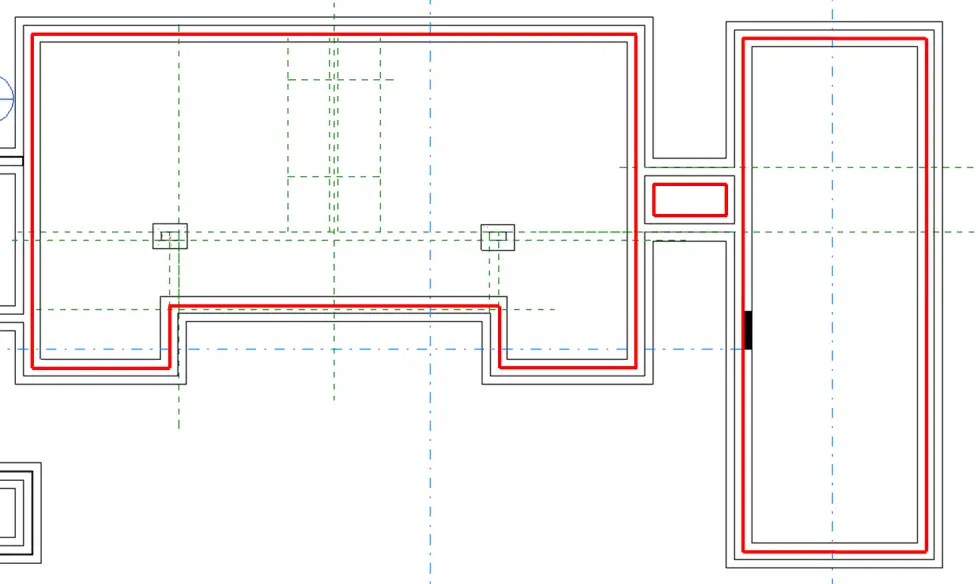
- Vous obtenez ce résultat sur la coupe longitudinale :

25. Insertion de composant de site et composant
Au cours de ce chapitre, vous allez insérer des composants de site sur le terrain.
- Dans l'arborescence du projet, placez-vous sur le Niveau Plan de masse.
- Dans l'onglet Volume et site (1), panneau Modéliser le site, cliquez sur Composant de site (2).

- Acceptez de charger une famille si le logiciel vous le propose, ici Plantes pour placer des arbres.
- Placez les arbres 3D choisis à l'emplacement de ceux qui sont conservés et agrémentez le site d'une végétation variée.
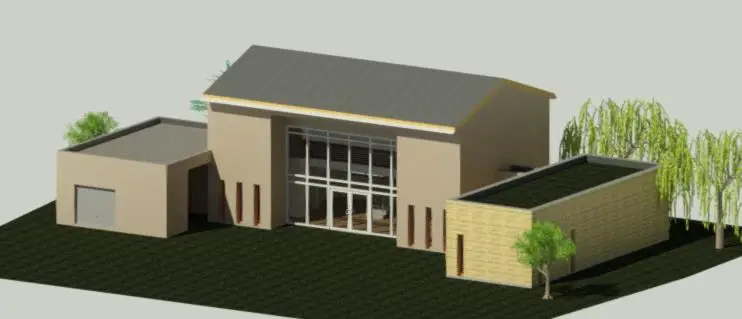
- Si les arbres n'apparaissent pas dans la vue 3D, sélectionner l'arbre.
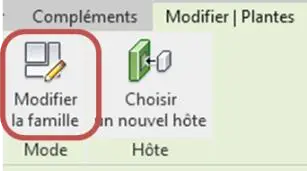
- Allez dans Modifier la famille.
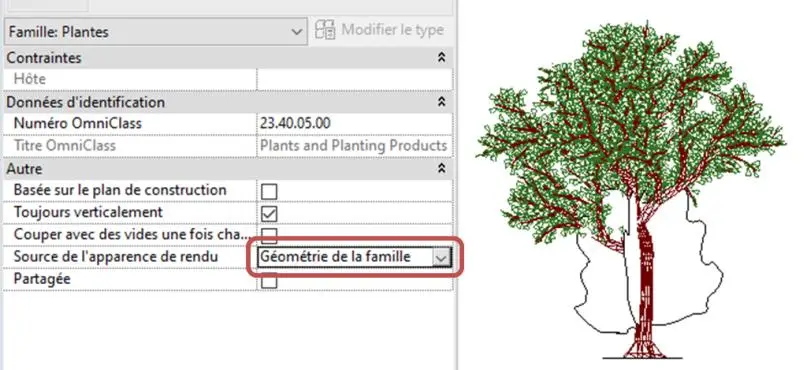
- Dans les paramètres, pour « Source de l'apparence de rendu », sélectionnez Géométrie de la famille.
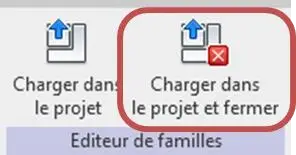
- Cliquez dans Charger dans le projet et fermer
- Le logiciel vous propose d'enregistrer la famille, valider et renommer l'élément (en rajoutant un 2 ou un GF à la fin par exemple)
- De la même façon, placez-vous sur Niveau RDC et insérez le mobilier du projet et équipements sanitaires, depuis ARCHITECTURE, Composant et Placer un composant.
- Enregistrez votre travail.