9. Création des cloisons de distributions
Au cours de ce chapitre, vous allez dessiner les cloisons de distribution du premier niveau.
- Se placer sur le plan du RDC, depuis l'arborescence du projet.
- Modifier le mur du garage proche de l'entrée selon les paramètres suivant :
- Ligne de justification : Nu Fini Extérieur
- Type : Ext. Crépis 2 + BBMC 20 + Isolant 11
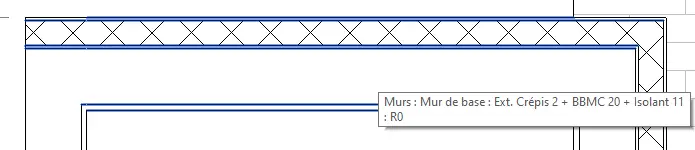
- En lisant les dimensions sur le plan du RDC, dessinez les cloisons de l'espace sanitaire de l'entrée avec la cloison (Mur architectural) : Générique - Int. 70 mm. Choisissez comme contrainte haute le 1er ETAGE.
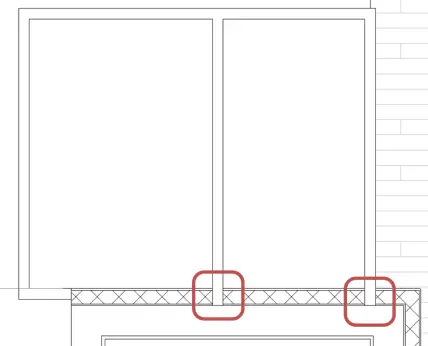
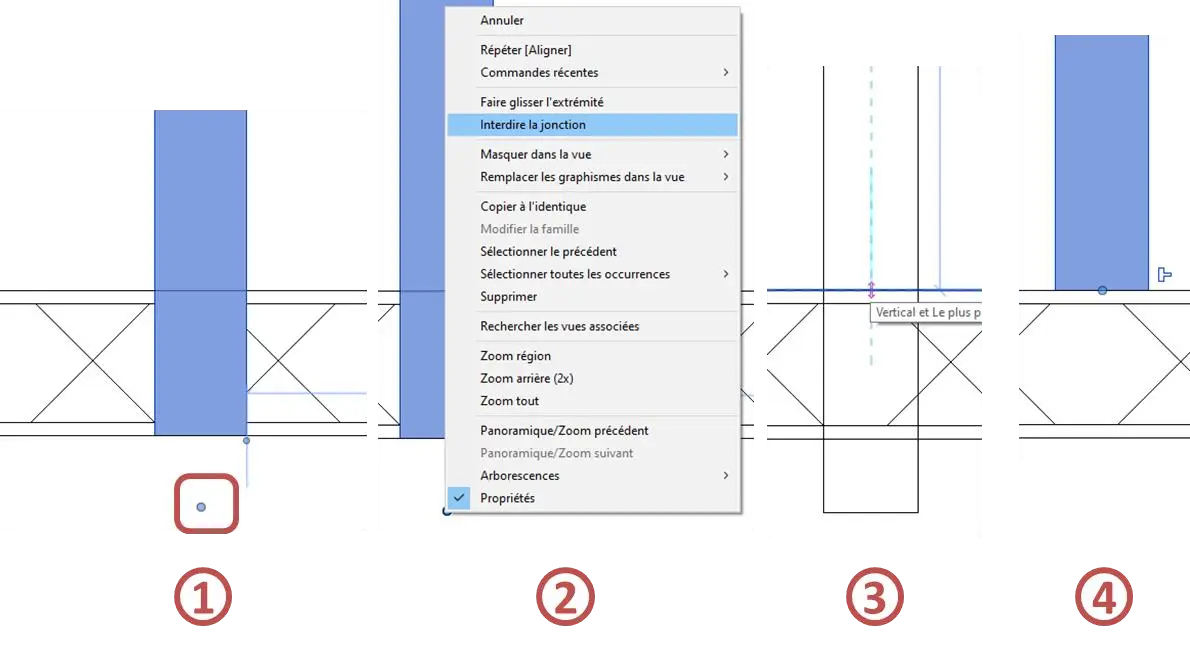
- Nous allons modifier la zone repérée, afin d'arrêter la cloison contre l'isolant, et non contre le mur.
- Effectuez un clic droit souris sur le point de l'extrémité du mur (1), en zoomant dessus.
- Choisissez dans le menu, Interdire le joint (2).
- La contrainte est libérée et déplacez alors l'extrémité de la cloison sur la face intérieure de l'isolant (3).
- De la même façon, complétez le plan avec les cloisons manquantes.
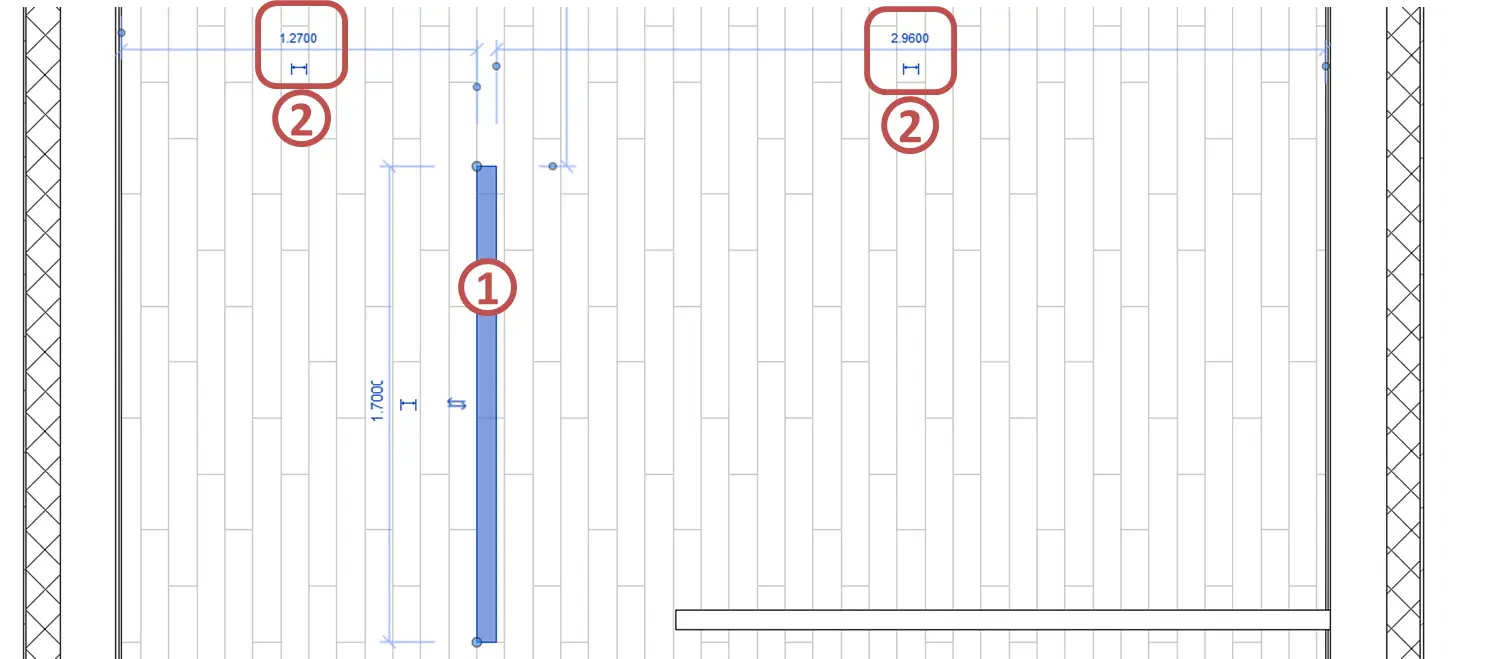
- En plus des plans de référence, vous pouvez utiliser l'outil de Mesure afin de contrôler la dimension des éléments dessinés.

- Utilisez également la cotation provisoire en cliquant sur l'élément construit, ici la cloison (1), qui apparaît en bleu.
- La cotation provisoire (2)en bleu situe l'élément dans son contexte proche.
- Elle se modifie en cliquant sur sa valeur et change la position de l'élément.
Si certaines cloisons ne peuvent pas être finies, ce n'est pas grave, le tutoriel est là pour vous aider à comprendre le fonctionnement du logiciel.
10. La fonction Attacher les éléments
L'objectif de ce chapitre est d'attacher les murs et dalles afin que le dessin qui les associe reflète le mode de construction.
- Placez-vous sur une coupe sur la partie centrale du projet.
- Dans l'onglet Modifier, cliquez sur Attacher.

- Sélectionnez le mur et la dalle en cliquant sur chaque élément. La liaison s'effectue automatiquement, comme ci-dessous.
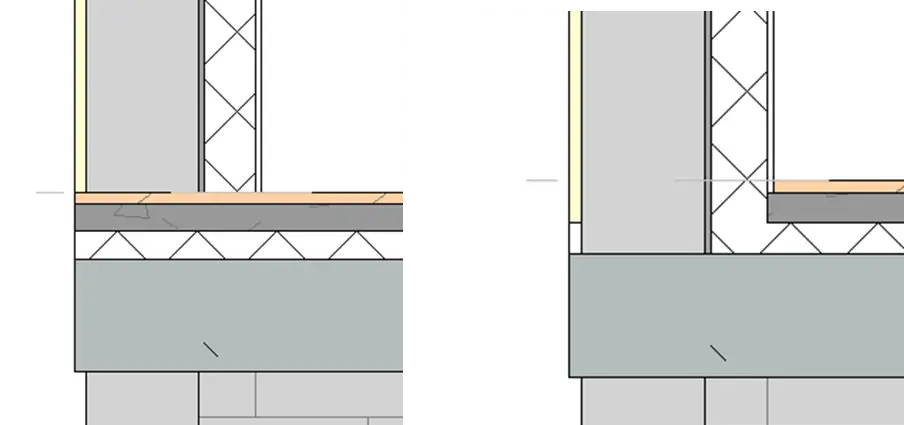
- La gestion des liaisons s'effectue sur le principe des priorités assignées aux matériaux de la création du plancher et du mur. Les matériaux s'attachent avec des priorités égales.
- Sur ce principe, attacher tous les murs et dalles du projet.
11. Les outils de sélection
Nous allons voir dans ce chapitre la sélection des éléments avec le curseur de la souris et avec l'outil filtre.
- Pour sélectionner une dalle, par exemple, effectuez un zoom arrière sur le plan du RDC, placez le curseur de la souris sur l'arête du plancher.
- à l'aide de la touche tabulation (TAB ou) du clavier, faites défiler les éléments superposés qui sont détectés par le curseur de la souris. Ils apparaissent, nommés dans la barre d'Etat.
- à l'aide de la touche tabulation (TAB ou) du clavier, faites défiler les éléments superposés qui sont détectés par le curseur de la souris. Ils apparaissent, nommés dans la barre d'Etat.
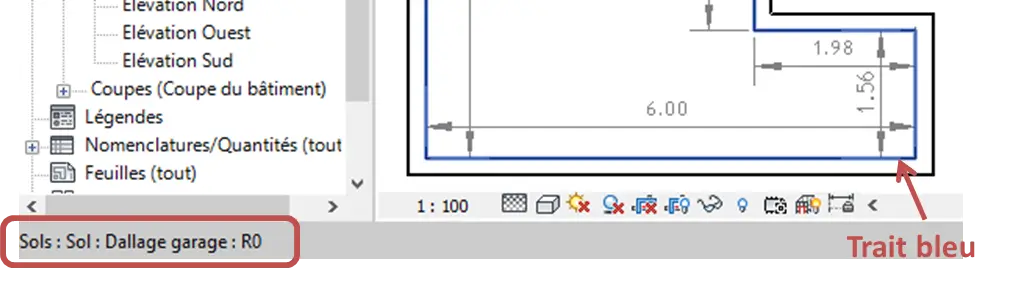
- L'élément sélectionné est repéré par un trait bleu.
- Pour ajouter un élément à la sélection : Touche CTRL enfoncée.
- Pour soustraire élément à la sélection : Touche MAJ enfoncée.
- Lors d'une sélection générale de la gauche vers la droite, les éléments entièrement capturés sont sélectionnés.
- Lors d'une sélection générale de la droite vers la gauche, les éléments partiellement capturés sont sélectionnés.
- Pour sélectionner toutes les occurrences d'un même type (mêmes caractéristiques), effectuez un clic droit souris sur l'élément sélectionné et choisissez Sélectionner toutes les occurrences (1).

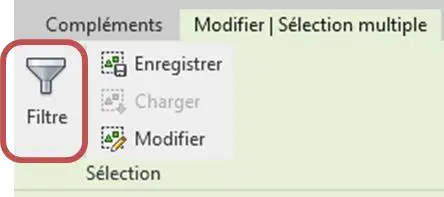
- Vous pouvez utiliser l'outil Filtre (1), après avoir sélectionné plusieurs objets dans le projet, de deux façons :
- Dans l'onglet Modifier I Sélection multiple (2).
- Dans la barre d'Etat, en bas à droite de l'interface de Revit. Ici 5 éléments sont sélectionnés.