28. Création des nomenclatures
Au cours de ce chapitre, vous allez créer des nomenclatures afin de documenter votre projet. Il s'agit de pouvoir quantifier et faire ressortir la base de données de vos éléments.
2 solutions existent à cet effet :
- Vous pouvez exploiter les 3 nomenclatures qui apparaissent déjà dans l'arborescence du projet.
- Vous pouvez également créer vos propres nomenclatures afin de quantifier certains éléments.
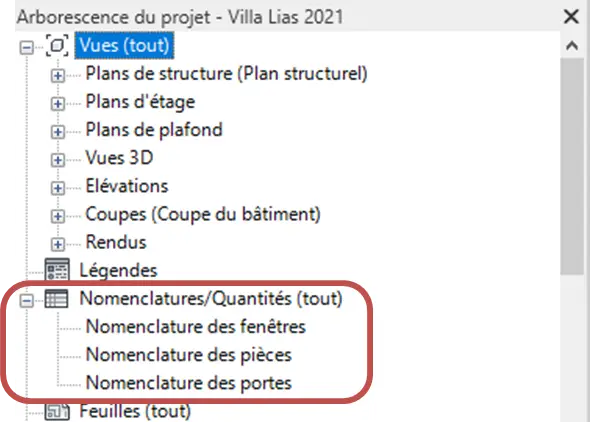
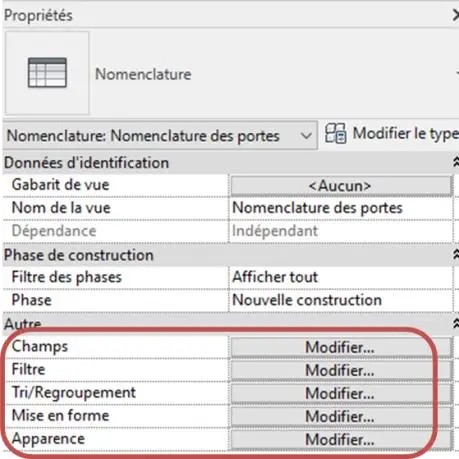
- Pour exploiter les 3 nomenclatures existantes, dans l'arborescence du projet, développez Nomenclatures / Quantités et cliquez sur les nomenclatures, comme ci-dessous :
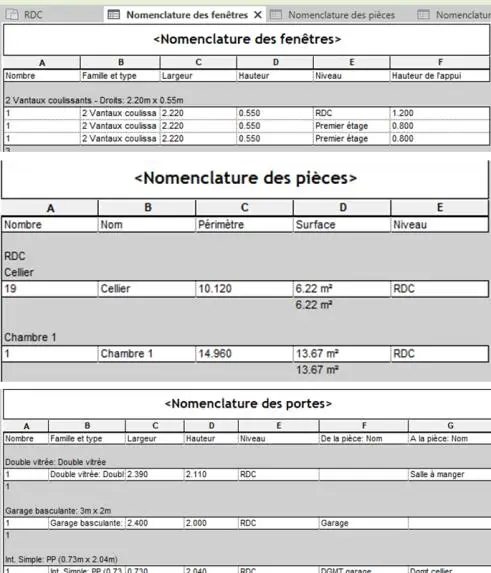
- Ces nomenclatures dynamiques qui s'actualisent au fur et à mesure de l'évolution de projet, sont paramétrables.
- Vous disposez de 5 paramètres : Champs, Filtres, Tri/Regroupement, Mise en forme et Apparence.
- Ces 5 paramètres sont très importants pour mettre en forme vos tableaux de nomenclature.
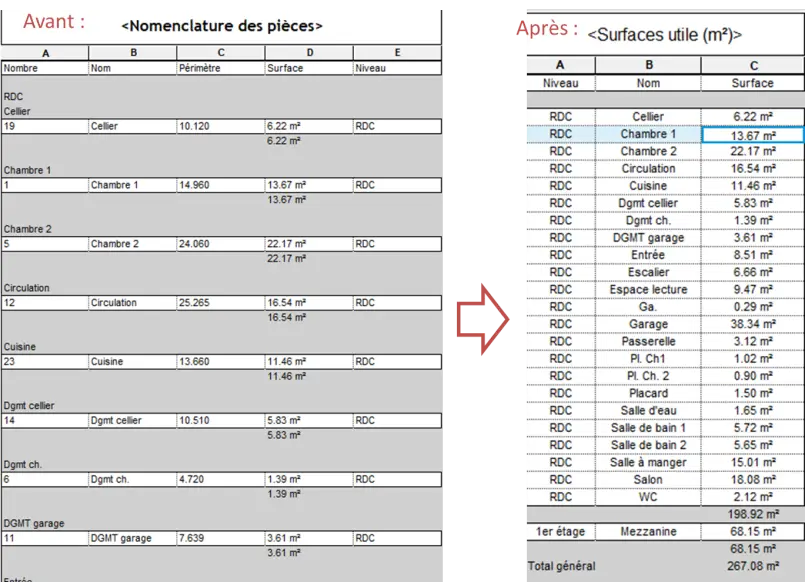
- Vous pouvez également créer la nomenclature sur l'élément de votre choix.
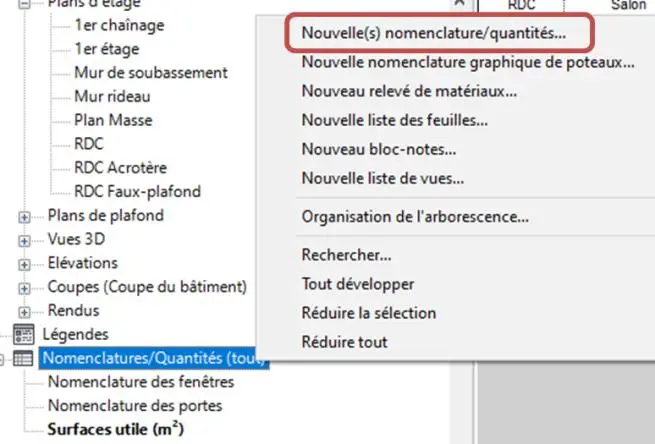
- Effectuez un clic droit souris sur Nomenclatures / Quantités, dans l'arborescence du projet. Choisir Nouvelle(s) nomenclature / quantités. Cette nomenclature est paramétrable par vos soins, selon ce que vous souhaitez quantifier.
- La nomenclature des murs a été créée dans le projet, à l'aide des 5 paramètres précédents.
- Vous pouvez exporter votre nomenclature dans Excel afin de la retravailler. Dans le menu Fichier, choisir Exporter, Rapport et Nomenclature. L'enregistrer au format Txt. Ce rapport ne sera donc plus actualisé, cela signifie que si vous modifiez votre nomenclature, il faudra à nouveau l'exporter.
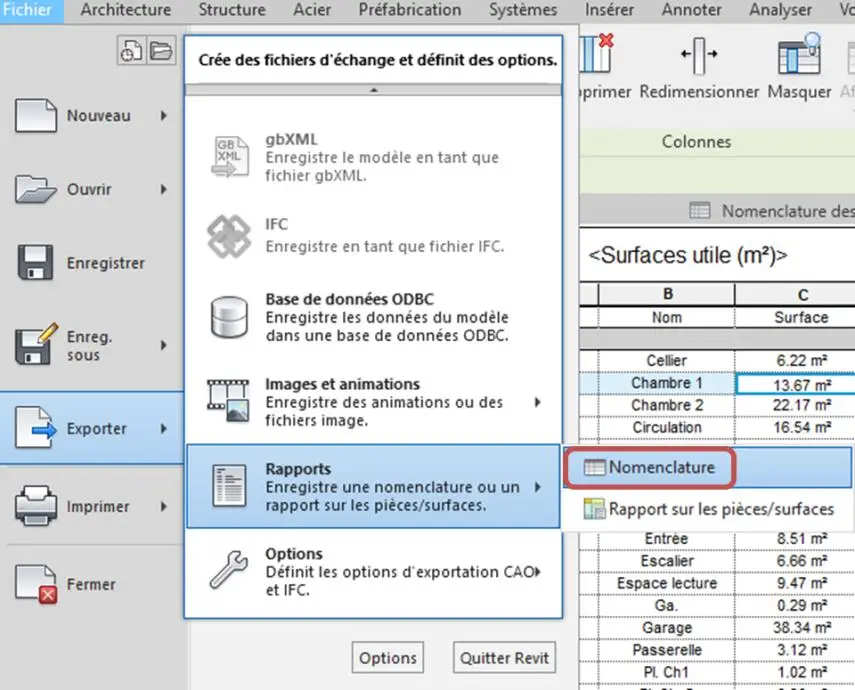
Note : Il est désormais possible d'ouvrir ce fichier .txt à l'aide d'un logiciel type Excel (sélectionner la première colonne, outil Convertir)
29. Vue de coupe, détail et perspective
Au cours de ce chapitre, vous allez créer des vues en coupe, de détail et une perspective.
Pour réaliser une coupe :
- Dans l'onglet VUE, choisissez Coupe dans le Panneau Créer.
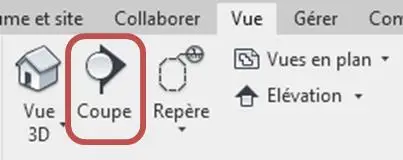
- Placez la coupe verticalement ou horizontalement avec 2 clics gauche pour marquer l'étendue de la vue.
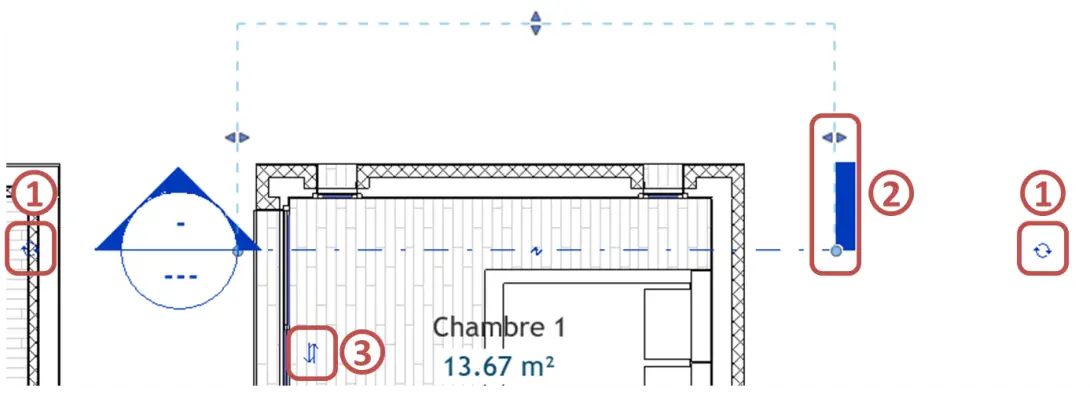
- Cliquez sur le Cycle Extrémité de Trait de coupe pour faire apparaître le symbole de coupe (1).
- Cliquez sur les poignées de segment (rond bleu et flèches bleues (2)) afin d'étendre le champ de visibilité de la coupe.
- Les 2 flèches opposées (3) permettent d'inverser le sens de la coupe.
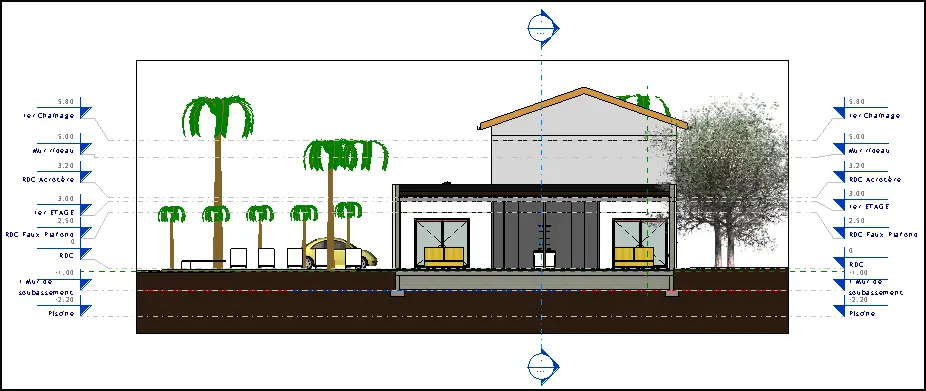
- La nouvelle coupe créée apparaît dans l'arborescence du projet, vous pouvez la renommer.
- L'affichage de la coupe se paramètre en affinant le niveau de détail et avec un rendu réaliste sur la barre de contrôle de l'affichage.
- Vous pouvez faire apparaître, ou non, vos niveaux de construction.
Pour réaliser un détail :
Dans l'onglet VUE, choisissez Repère dans le Panneau Créer.
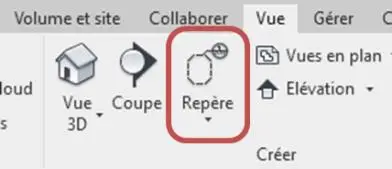
- Placez-vous sur une coupe et dessinez le contour rectangulaire (1) du détail. L'étiquette (2) peut être repositionnée à l'aide des points bleus.
- Dans les propriétés de votre coupe, la redéfinir en tant que coupe de détail, elle apparaîtra sous cette appellation dans l'arborescence du projet.
- Elle peut être cotée et légendée, il est possible de changer son échelle et de l'annoter.
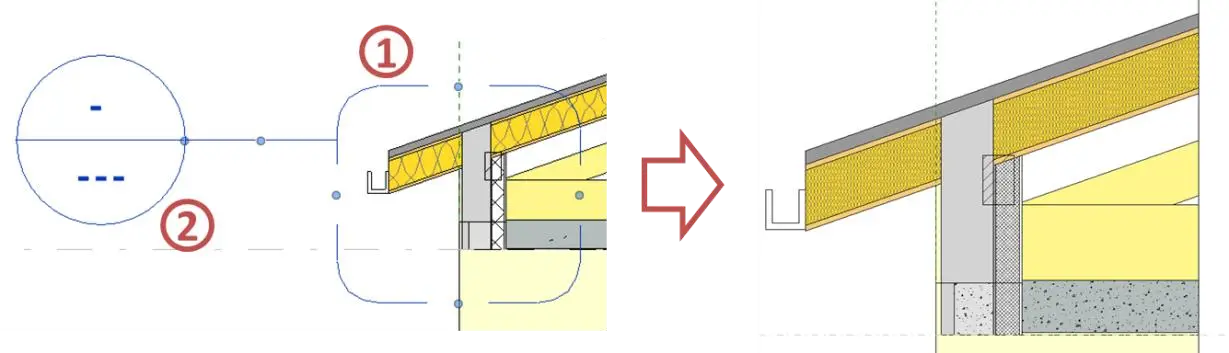
- Il est possible de faire des détails sur des vues en plan aussi.
Pour réaliser une perspective :
- Dans l'onglet VUE, choisissez Vue 3D et caméra dans le Panneau Créer.
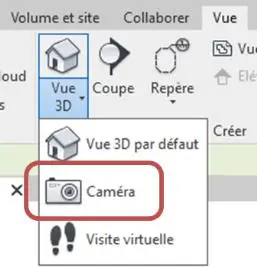
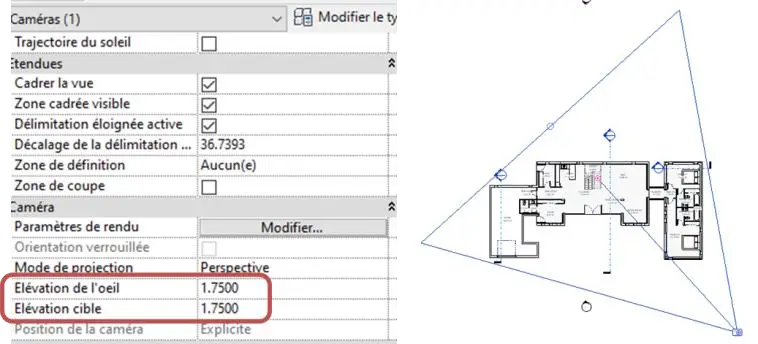
- Placez-vous sur le plan de masse et placez la caméra, avec la profondeur du champ de vision (étendue du cône).
- Paramétrez la caméra avec les hauteurs de l'œil et de la cible.
- Effectuez un rendu et enregistrez le, il apparaît dans l'arborescence du projet.