5. Création des planchers, dalles et revêtements de sol
Au cours de ce chapitre, vous allez apprendre à utiliser l'outils Plancher, pour réaliser les différentes dalles du projet.
Vous allez tout d'abord réaliser le dallage sur terre-plein du garage.
L'outil plancher, à la différence de Dalle architecture, possèdent des propriétés structurelles, en cochant la case structure dans la composition du sol.
- Dans l'onglet ARCHITECTURE, choisissez SOL et PLANCHER.
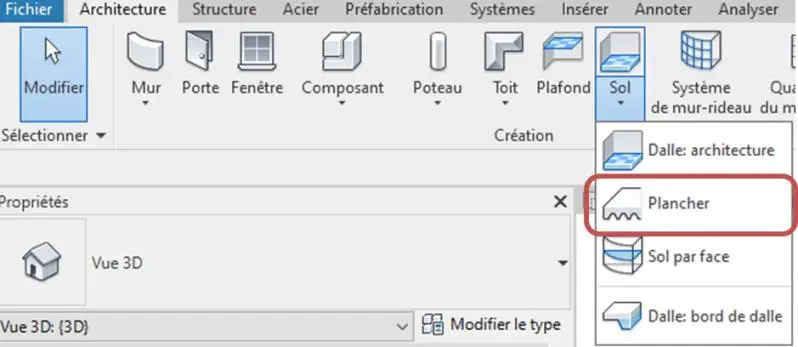
- Dans les propriétés, cliquez sur Modifier le type afin de personnaliser votre sol. Dupliquez le et renommez le : Dallage garage.
- La boite de dialogue Propriétés du type s'ouvre et cliquer Modifier pour adapter la structure.
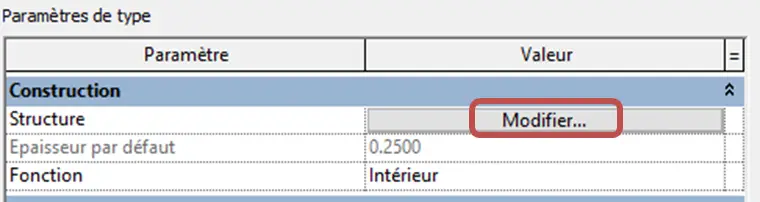
- Modifiez la structure avec les indications du CCTP, comme ci-dessous :
- Modifiez l'épaisseur de la dalle béton, à 15 cm.
- Créez une couche appelée : couche membrane.
- Créez une couche de sable de 5 cm, créez un matériau sable et lui attribuer une texture dans la bibliothèque Ressources physiques Autodesk.
- Créez une couche de tout venant de 20 cm.

- Pour dessiner l'implantation du dallage terre-plein du garage au niveau RDC :
- Dans l'onglet Modifier I Créer un contour de sol (1) : Ligne de contour choisissez la ligne (2) comme outil de tracé.
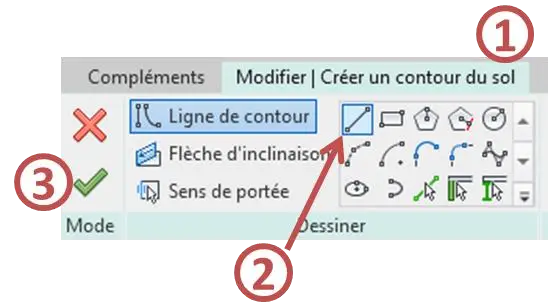
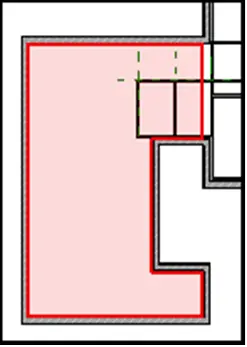
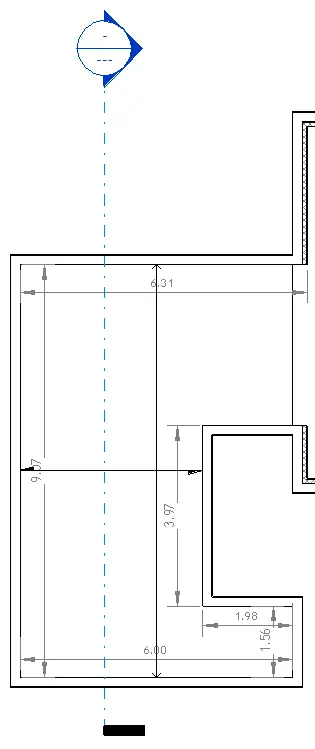
- Tracez l'esquisse (traits rose) de l'implantation du dallage terre-plein, comme indiquée ci-contre. Aidez-vous des plans de référence afin de respecter la géométrie. Cliquez sur la coche verte (3), une fois le contour effectué.
- Vous allez créer une coupe afin de vérifier votre travail. Dans l'onglet VUE, cliquer sur COUPE.
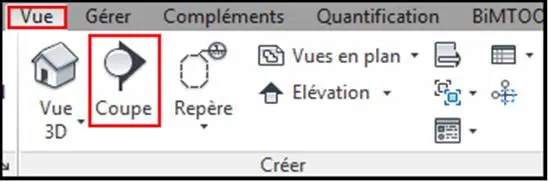
Accessible aussi depuis la barre d'outils accès rapide.
Placez sa coupe longitudinale avec deux clics pour positionner l'axe de vue.
- Ouvrez la Coupe 1 dans l'arborescence du projet, dans Coupes (Coupe du bâtiment).
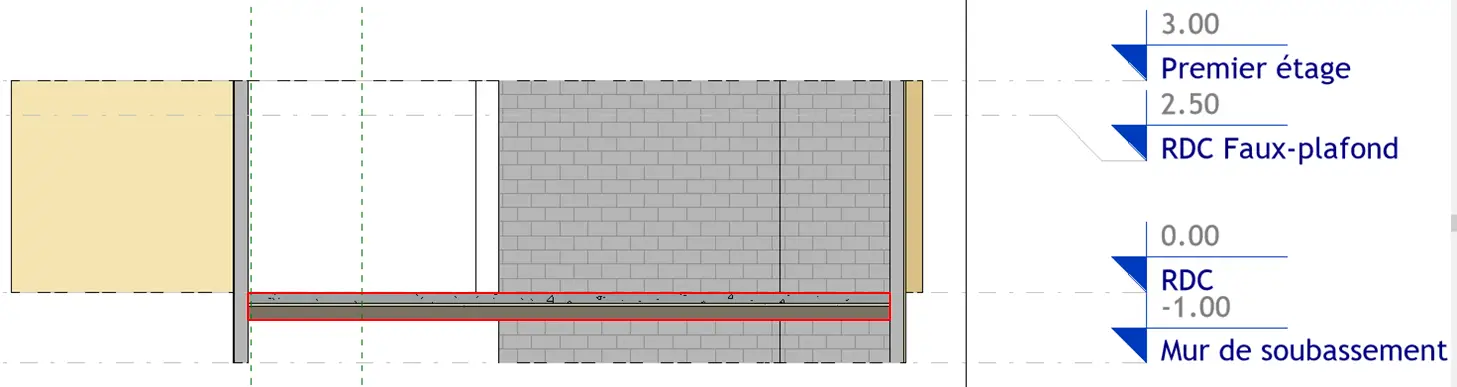
- Vous obtenez la coupe ci-dessous avec le dallage repéré en rouge. Tous les planchers sont dessinés sous le niveau de référence du plan, ici le RDC.
- Enregistrez votre travail.
Vous allez maintenant réaliser le plancher sur vide sanitaire du RDC.
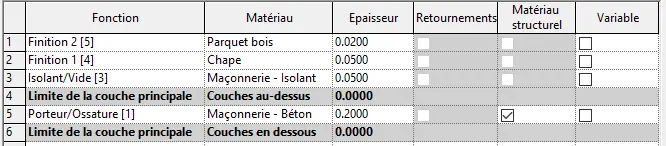
- Vous devez créer un plancher nommé : Plancher partie centrale. Il sera composé des matériaux indiqués ci-dessous :
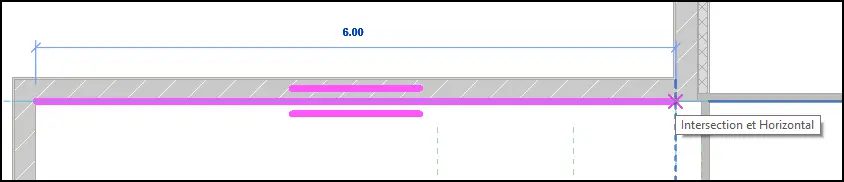
Sélectionnez l'outil ligne afin de réaliser l'esquisse de l'implantation du plancher comme ci-dessous, en prenant le contour extérieur du mur porteur. La ligne d'esquisse apparaît en rose.
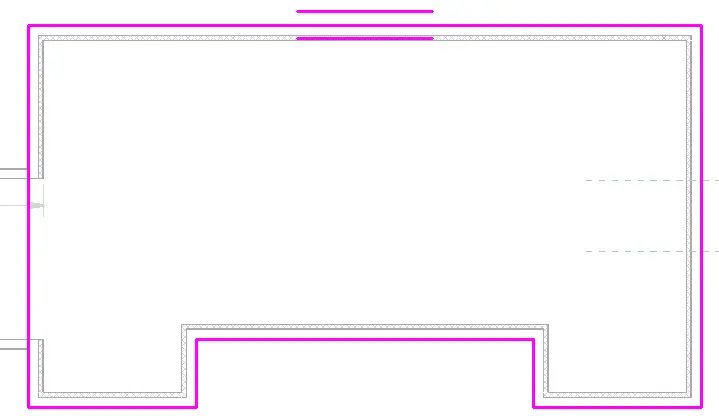
Pour modifier le profil de cette dalle, si besoin, cliquer sur Modifier la limite dans le ruban de la barre d'outil, partie verte. Quand la modification est terminée, cliquer sur la coche verte.
- Vous devez créer un plancher nommé : Plancher partie nuit, en dupliquant et renommant le précédent. Sa composition sera identique celle du plancher de la Partie centrale.
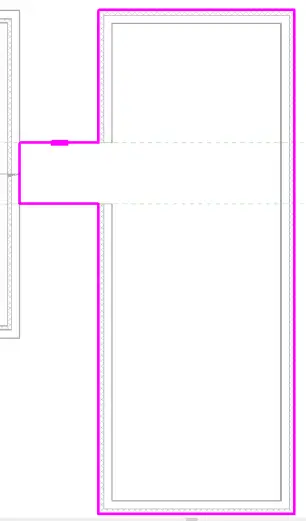
- Il s'implantera sur la périphérie de l'espace nuit au nu extérieur du mur porteur (avant l'isolation extérieure). Il comprendra également le passage qui relie l'espace nuit à la partie central.
La ligne d'esquisse apparaît en rose.
Verrouillez vos planchers er enregistrez votre fichier.
INFORMATION COMPLEMENTAIRE
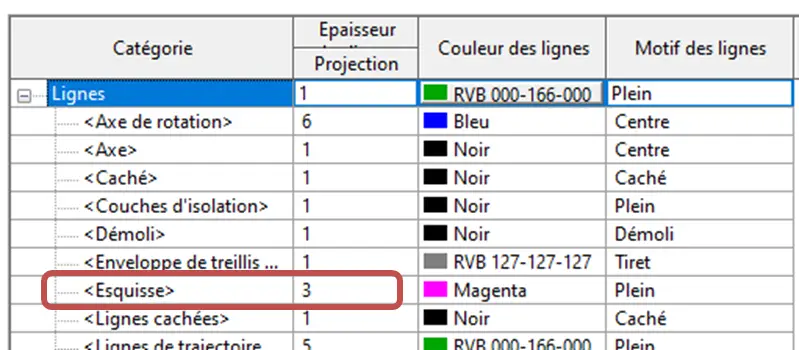
Lors du tracé de l'esquisse du plancher, vous pouvez modifier l'épaisseur de votre trait rose afin de dessiner plus précisément.
Dans l'onglet Gérer (1), dans Paramètres supplémentaires (2), cliquer sur Styles de Lignes (3).
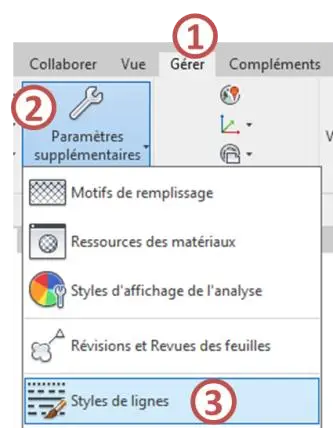
Choisir une épaisseur de 1 pour la ligne Esquisse, puis valider.