30. Mise en page et impression
Au cours de ce chapitre, vous allez créer une mise en page et effectuer l'impression. C'est la dernière étape, très importante, car il essentiel de bien communiquer le projet.
30.1. Mise en page du projet :
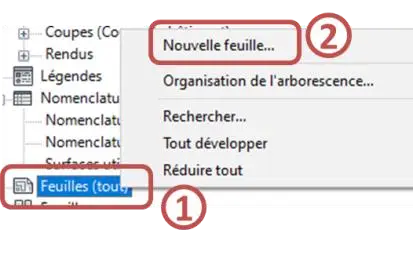
- Dans l'arborescence du projet, effectuez un clic droit sur Feuilles (tout) (1)et choisissez Nouvelle Feuille (2).
- Dans la boîte de dialogue de la nouvelle feuille, cliquez sur Charger, si le format A3 n'apparait pas.
- Ouvrez le répertoire Cartouches et choisissez Métrique A3.rfa, pour créer une mise en page format A3.
- Un format A3 s'ouvre avec le label Autodesk, en format horizontal.
- Renommez votre feuille dans les champs Numéro (A3 04) et Nom. (Plan RDC 1/100). Il est aussi possible de renommer ces champs depuis l'arborescence (clic droit sur la feuille et Renommer)
- Pour changer les paramètres du projet (nom, auteur, etc.), il faut aller dans GERER et Informations sur le projet. Il est possible de modifier les champs pour renseigner les informations.

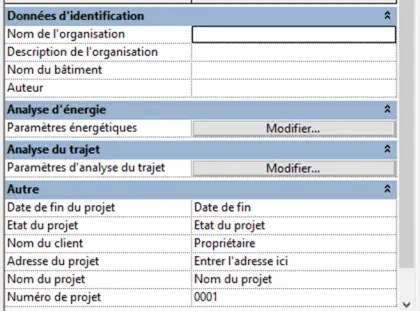
- Le reste des informations peut être modifié directement sur la feuille ou dans les Propriétés de la feuille.
- Pour mettre en page le plan du RDC, par exemple, l'ouvrir dans l'arborescence du projet.
- Cliquez sur Afficher la zone cadrée

dans la barre contrôle de l'affichage, et ajustez votre cadrage. Choisissez le niveau de détail élevé et l'échelle 1 :100. Masquez la zone cadrée.


- Ouvrir dans l'arborescence du projet votre feuille A3 04 - Plan RDC.
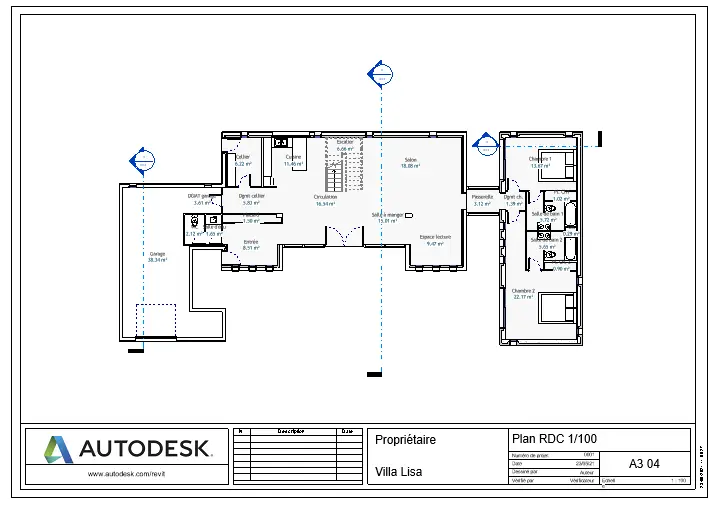
- Dans l'arborescence du projet, sélectionnez la vue RDC et glissez/déposez le plan à l'intérieur du cadre de votre format A3 04 - Plan RDC.
- Si vous souhaitez modifier votre document mis en page, choisir Activer la vue à l'aide d'un clic droit souris sur votre page. Pensez à Désactivez la vue à la suite de vos modifications.
- Vous rajouterez sur votre vue les étiquettes de surface, ou du texte depuis l'onglet Annoter.
- Créez et effectuez la mise en page pour les autres feuilles de la même façon, les feuilles se mettent à jour automatiquement et suivent l'évolution de votre projet.
- Il est possible de créer vos propres cartouches en sélectionnant le cartouche et en cliquant sur Modifier le famille. Le cartouche s'ouvre dans une autre fenêtre. Enregistrez le sous un autre nom puis modifiez le cartouche tel que vous le désirez.
30.2. Impression du projet :
- Avant d'imprimer, il est important de bien configurer l'impression.
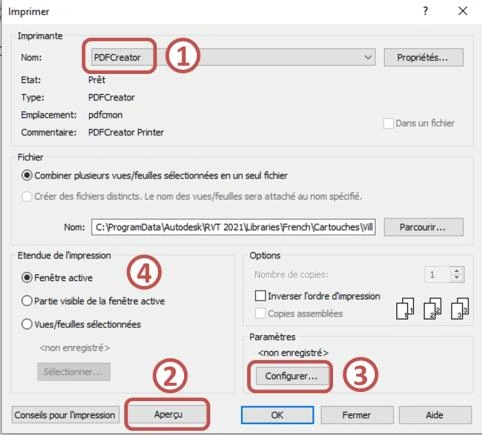
- Sélectionnez l'imprimante .pdf de votre choix (1) (Ici, PDFCREATOR)
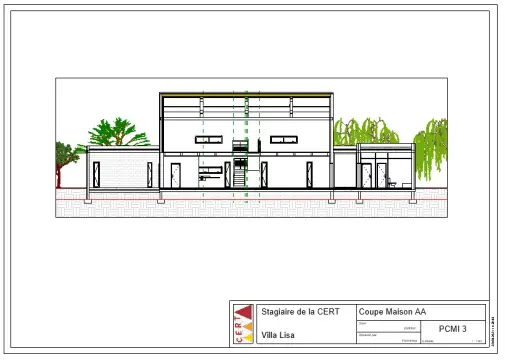
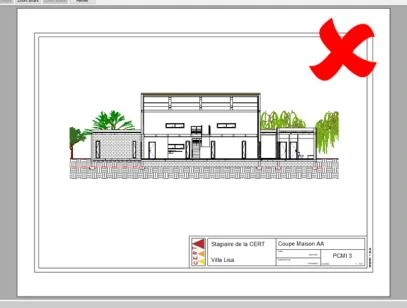
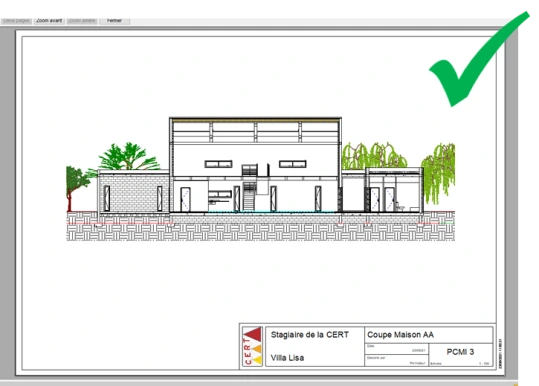
- Faites un aperçu pour vérifier l'impression papier (2). Si le trait extérieur du cartouche ne correspond pas au bord de la feuille, c'est que le paramétrage est mauvais.
- Cliquez sur Configurer (3).
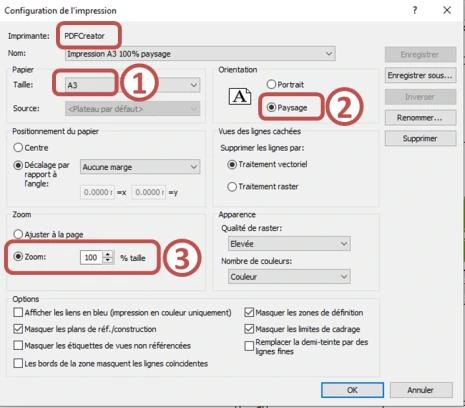
- Dans la fenêtre de configuration, sélectionner le format A3 (1), l'orientation paysage (2)et le zoom à 100% (3).
- Dans la fenêtre Imprimer, choisir sous Etendue de l'impression (4), l'option Vues/Feuilles sélectionnées, la feuille que vous souhaitez sortir au format A3 (Faire un tri par feuilles), ou la feuille active.
- Validez par OK.
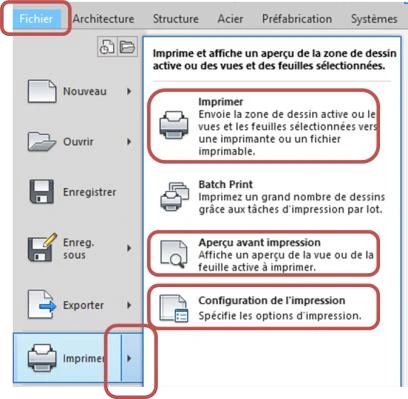
- Ces outils sont disponibles depuis l'onglet FICHIER.
- Enregistrez votre travail.