6. Création des murs de soubassement
Au cours de ce chapitre, vous allez créer des murs de soubassement.
- Dans l'arborescence du projet, sous Plans d'étage, placez-vous sur le niveau Mur de soubassement.
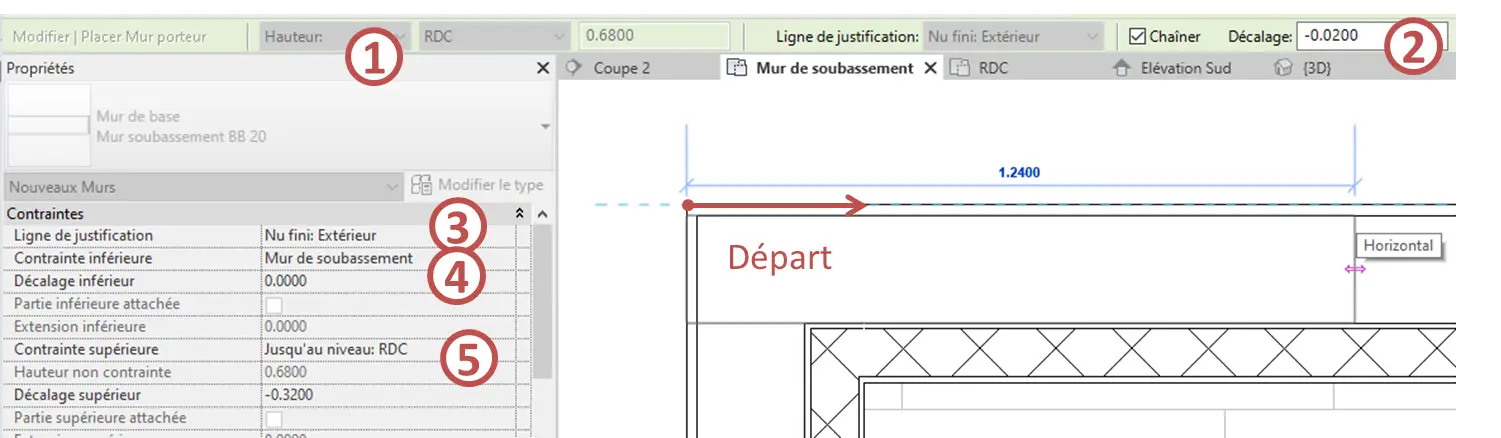
- Vous allez sélectionner un mur porteur et le renommer : Mur soubassement BB 20. Sa composition sera la suivante, avec une seule couche niveau 1, en Matériau BB 20 cm (1).

- Choisissez les options de tracé ci-dessous en appliquant :
- Une Hauteur au lieu d'une Profondeur
- Un décalage par rapport à la ligne de justification de -0,02
- Une ligne de justification au Nu Fini Extérieur
- Une contrainte inférieure : Mur de soubassement sans décalage
- Un contrainte supérieure : Jusqu'au RDC, décalage supérieur = -0,032
- Vous commencerez, par exemple, par le point de Départ afin de progresser sous les murs porteurs de votre projet.
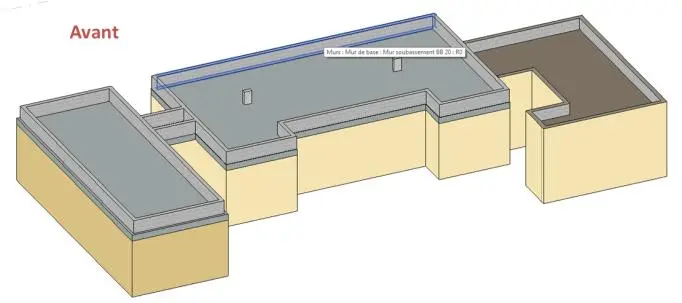
En se plaçant sous le projet à l'aide du cube de visualisation en 3D (1), vous devez obtenir cette disposition pour les murs de soubassements :
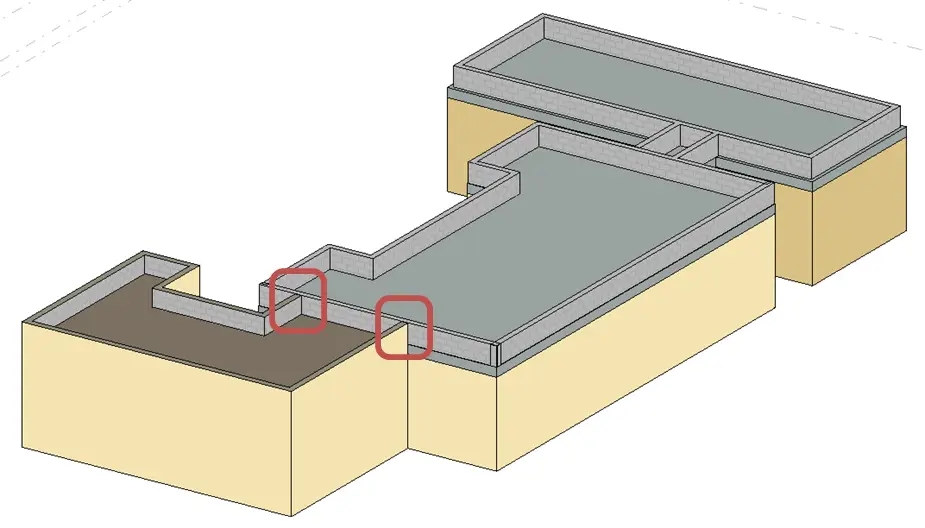
Vous remarquerez que vous allez devoir Modifier le profil des murs repérés en rouge, afin de les adapter à votre infrastructure. Le chapitre « Ajustements et modifications du projet » sera consacré à ces ajustements.
Vous pouvez contrôler votre travail sur une coupe longitudinale :

- Enregistrez votre travail.
7. Poser des poteaux
Afin de supporter une poutre pour la mezzanine, il est nécessaire de poser deux poteaux.
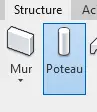
- Pour la création des 2 poteaux, il faut aller dans l'onglet Structure, panneau Structure et Poteau.
- Si le poteau n'est pas préchargé dans votre fichier gabarit, il faut charger la famille suivante dans le dossier Structure, Poteaux -> Béton : « rectangulaire.rfa »
- Vous dupliquerez le Poteau béton - Rectangulaire 300 mm x 450 mm selon l'appellation : Poteau béton - Rectangulaire 200 mm x 400 mm.
- Dans un premier temps, paramétrerez ces valeurs dans le ruban vert de la barre d'option :

- Placez 2 poteaux sur le plan comme indiqué ci-dessous:
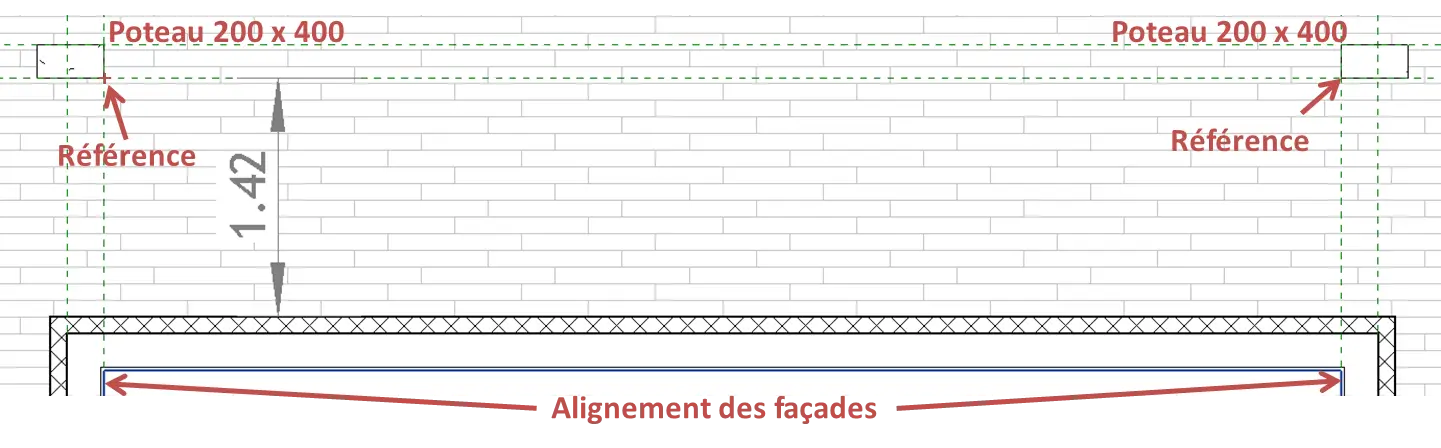
- Pour la création des 2 poteaux, choisissez les paramètres d'implantation suivants :
- Niveau de base : 1 Mur de soubassement.
- Décalage inférieur : 0.00
- Niveau supérieur : 1er étage.
- Décalage supérieur : -0.40
Vous pouvez contrôler votre travail sur la vue 3D (1), ou sur une coupe (2), que vous positionnerez correctement, comme ci-dessous :
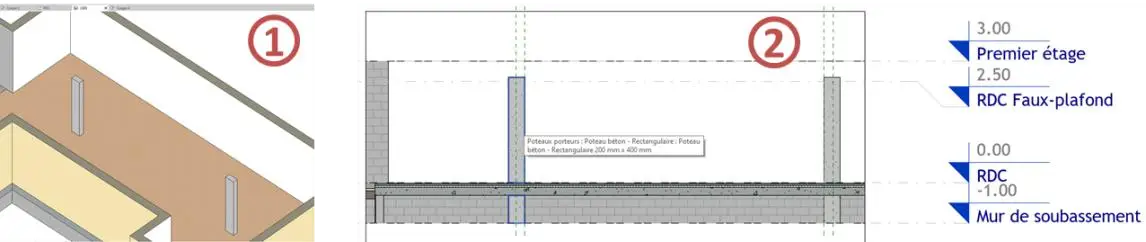
- Enregistrez votre travail.
8. Création des fondations
Au cours de ce chapitre, vous allez créer des fondations sous les murs de soubassement.
- Vous restez placé en vue 3D sous votre projet. « Retournez » votre projet de manière à voir les soubassements vers le haut.
- Dans l'onglet Structure, panneau Fondation, choisir Filante.

- Vous choisirez par défaut la semelle filante : Soubassement 30 cm/30 cm x 50 cm.
- Vous la dupliquerez pour la renommer : Soubassement 20 cm/20 cm x 30 cm en modifiant ses paramètres dans : Structure.
- La semelle filante fera 60 cm de large et 30 cm de hauteur. Dans les paramètres ci-contre :
- Largeur = l'empâtement : 20 cm
- Epaisseur = la hauteur : 30 cm
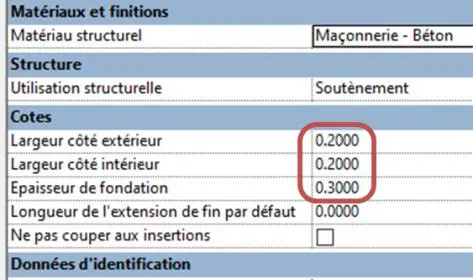
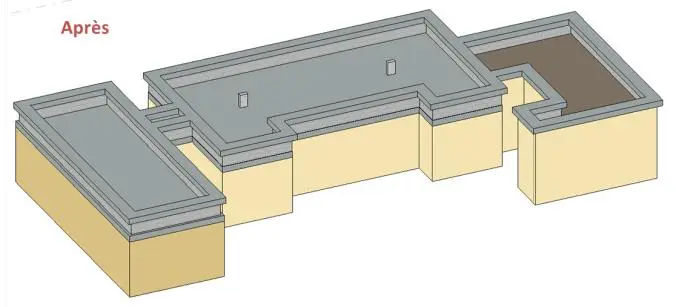
- Vous devez cliquer sur tous les murs de soubassement afin d'obtenir le résultat ci-dessous :
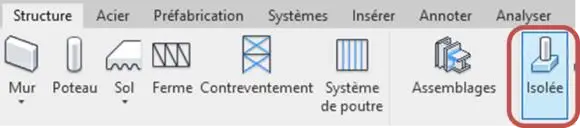
- Pour les semelles de fondation isolées sous les poteaux : cliquez sur STRUCTURE et ISOLÉE dans Fondations.
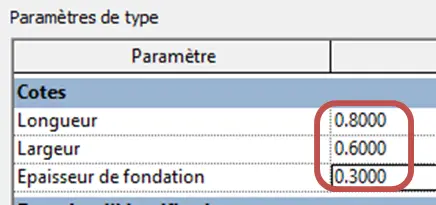
- Vous devez charger la famille : « Base rectangulaire.rfa » (Dossier Structure -> Fondation) et vous allez créer en dupliquant une fondation nommée : « 800mm x 600mm x 300mm »
La semelle de fondation isolée aura les dimensions :
- La longueur = 0.80 m
- La largeur = 0.60 m
- La hauteur = 0.30 m
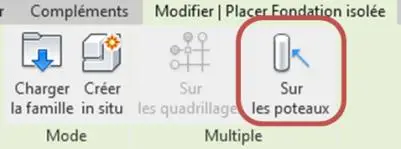
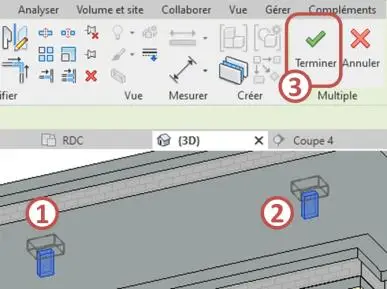
- Pour placer votre semelle de fondation, dans l'onglet Modifier sélectionnez Sur les poteaux, puis sélectionnez les poteaux sur la vue 3D. Maintenez la touche CTRL pour sélectionner le deuxième poteau.
- Validez cotre travail avec la coche verte.
- Par ailleurs, pour avoir un aperçu du plan de fondation, ouvrer le plan « Mur de soubassement », dans les Propriétés cherchez la partie Etendues puis cliquez sur Plage de la Vue.
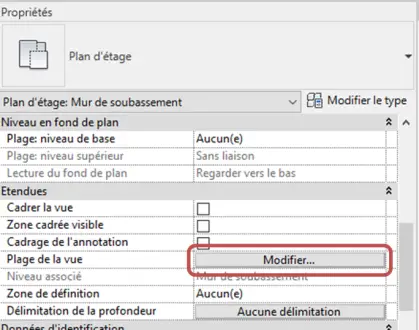
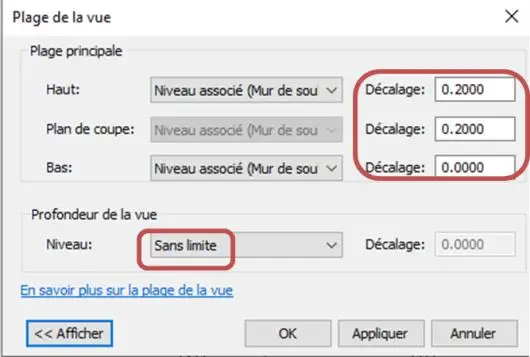
- Vous allez modifier les paramètres de la plage de la vue du Niveau 1 Mur de soubassement, depuis les propriétés du niveau :
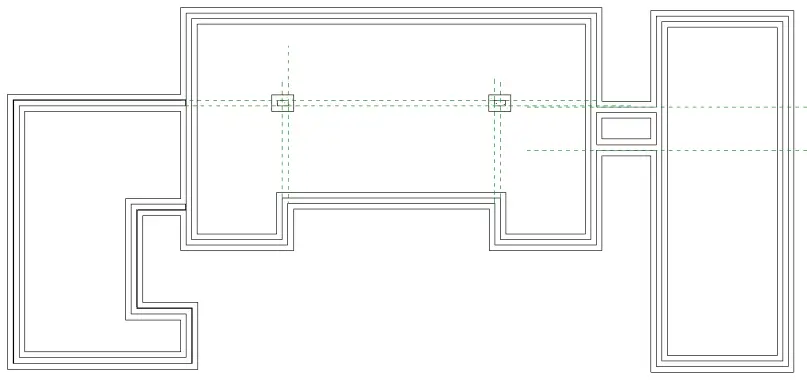
- Vous obtenez ainsi le principe du plan de fondation.
- Enregistrez votre travail.