18. Création des faux plafonds
Au cours de ce chapitre, vous allez créer les faux plafonds du projet.
Vous devez vous placer sur le Niveau RDC Faux Plafonds, depuis l'arborescence du projet.
Choisissez dans l'onglet ARCHITECTURE l'outil Plafond. À l'ouverture de la barre de menu propre au Plafond, choisir Esquisse du Plafond.

- Il vous faut choisir un type de faux plafond.
- Choisissez Plafond composé : Plafond avec isolation.
- Le dupliquer, le renommer : Plafond BA13, puis supprimez la couche isolante dans la structure et indiquez une épaisseur de 0,015 m pour la plaque de plâtre, comme ci-dessous :

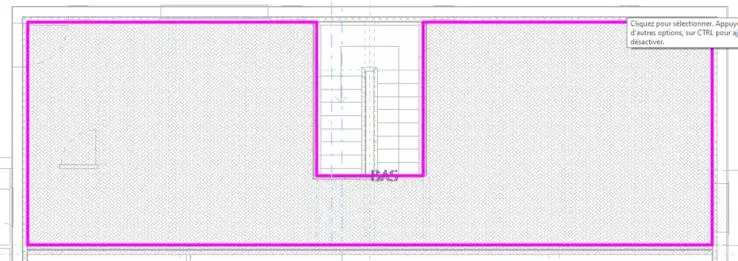
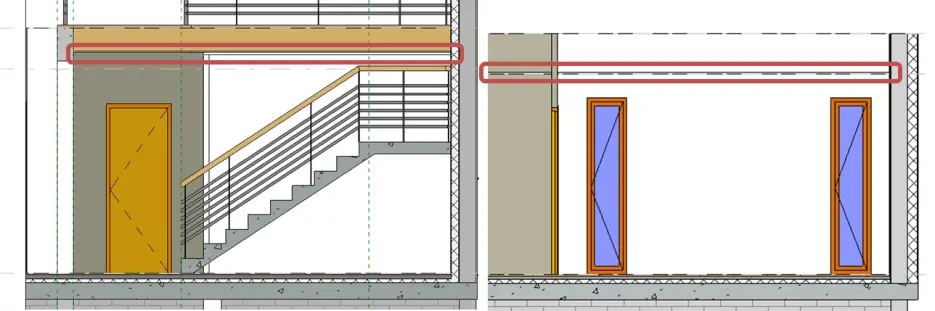
- Tracez les faux plafonds dans la partie centrale du projet (sous la mezzanine) en contournant la trémie de l'escalier. Vérifier sur une coupe le bon positionnement du faux plafond, celui-ci est fixé sous les poutres en bois.
- Tracez les faux plafonds dans l'espace nuit, à l'intérieur des cloisons et des doublages thermiques. Vous choisirez les outils Rectangle et Ligne du panneau Dessiner. Dans la fenêtre Propriétés, la valeur du décalage par rapport au niveau est de 0,00.
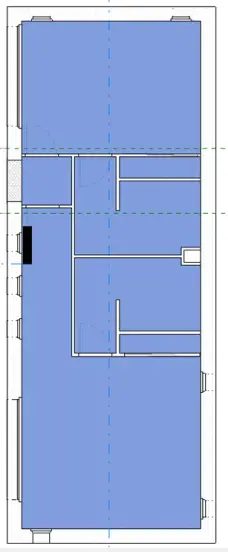
- Les faux plafonds apparaissent en bleu, ci-contre, pour l'espace nuit.
- Réalisez une coupe longitudinale pour contrôler votre travail. Le faux plafond est repéré en rouge.
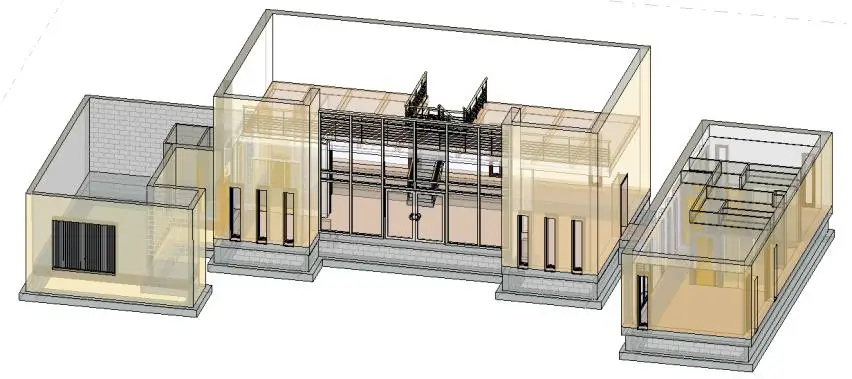
- Vous contrôlerez votre travail à l'aide de la vue 3D.
- Vous pouvez appliquer une transparence à votre projet en cliquant sur Style visuel (cadre rouge) dans la barre contrôle de l'affichage :
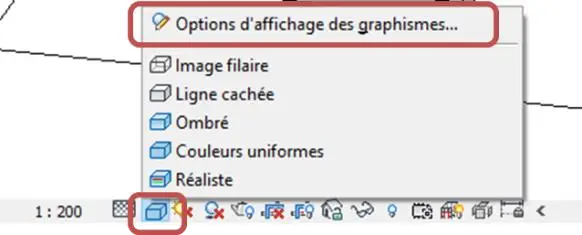
- Choisissez après Options d'affichage des graphismes et appliquer votre transparence, ici 25.
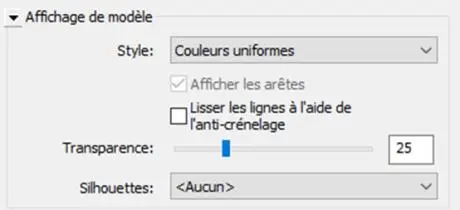
Cela vous permet de contrôler votre maquette 3D sans être gêné par les éléments en premier plan.
- Enregistrez votre travail.
19. Création des chainages horizontaux périphériques
Au cours de ce chapitre, vous allez créer des chainages périphériques et les planelles de rives associées.
- À partir du mur porteur : Ext. Crépis 2 + BBMC 20 + Isolant 11 : créez votre mur qui intègre le chainage, nommé Ext. Crépis 2 + Plan 5 + BA 15. La composition se trouve ci-dessous.
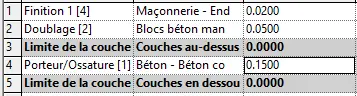
- Ouvrez le Niveau 1er Chainage. Dessinez votre chainage avec les paramètres de dessin suivants, en s'alignant sur le Nu fini Extérieur, avec l'outil rectangle (Tracer du Départ à l'Arrivée).
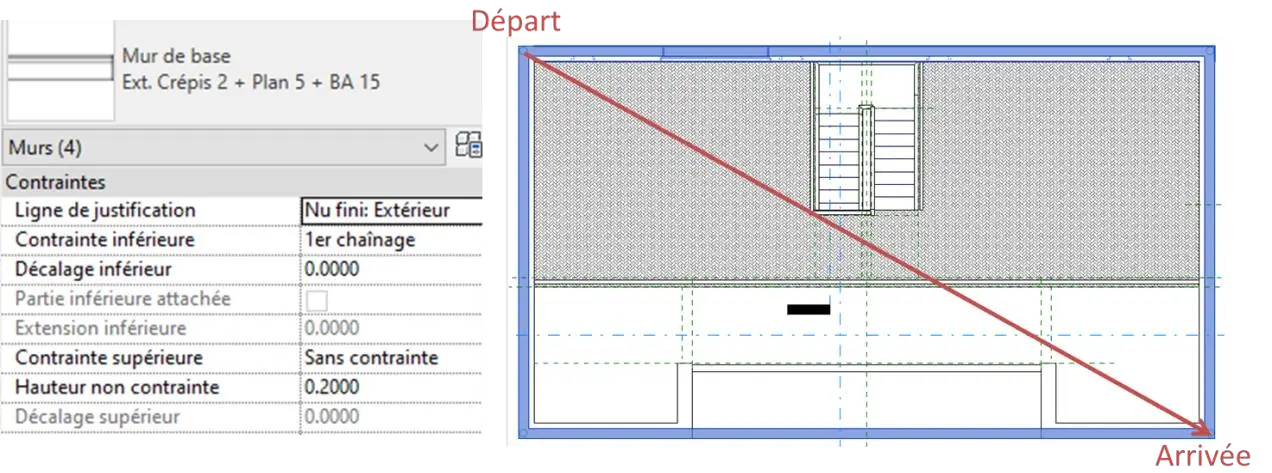
- Vous appliquerez la même méthode pour les chainages du garage et de la partie nuit, en adaptant vos matériaux à la composition de chaque mur, et en changeant de niveau.
- Pour la partie garage, vous reprendrez la composition Ext. Crépis 2 + Plan 5 + BA 15.
- Pour l'espace nuit, vous allez créer cette composition Ext. Bois 2 + Isolant 12 + BA 20 ci-dessous, avec les propriétés :

Note :Le matériau Bloc de béton manufacturé est remplacé dans les chainages par Béton, coulé sur place.
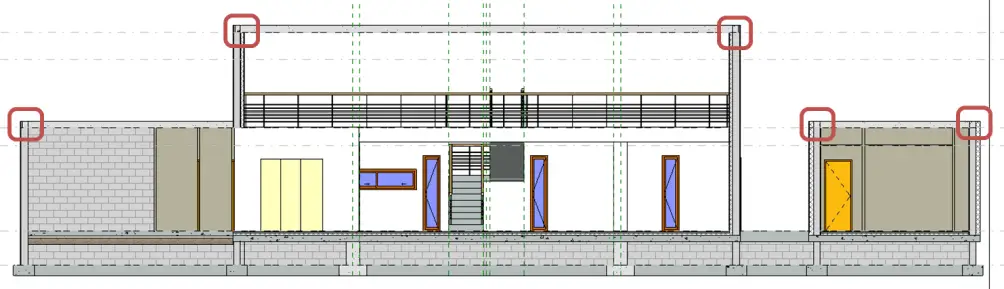
Vous observerez à tout moment votre travail en coupe : chainages repérés en rouge.
20. Création des toitures terrasses et acrotères
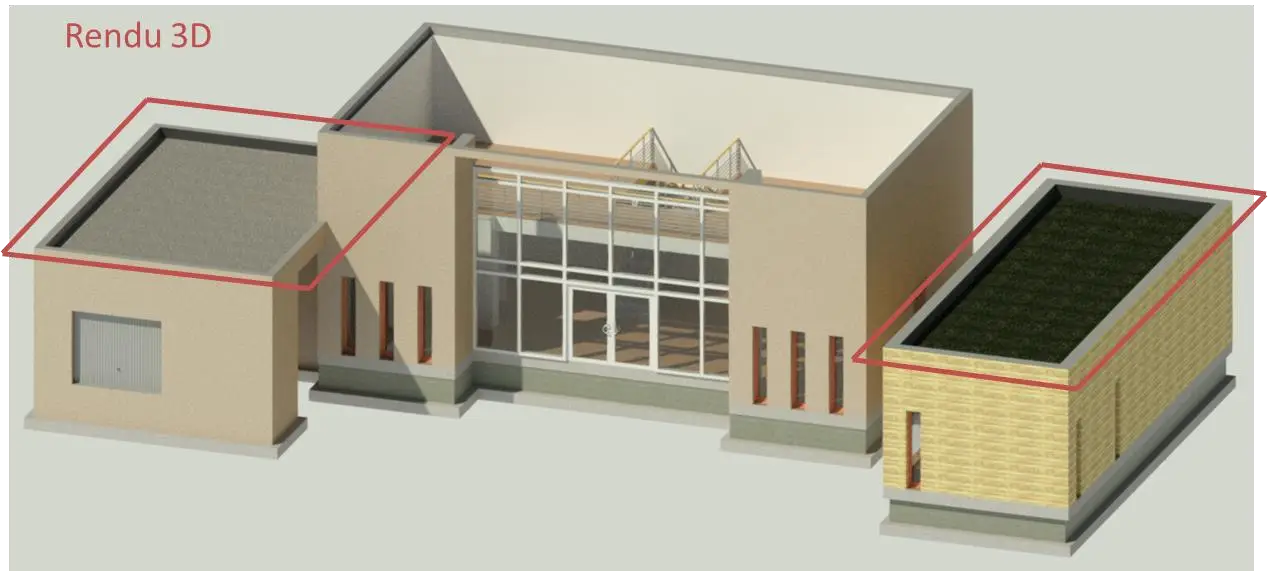
Au cours de ce chapitre, vous allez créer les toitures terrasses du projet, pour le garage et pour la partie nuit. Cela équivaut à créer des planchers, comme au chapitre 6.
- Vous vous placerez sur le Niveau 1er ETAGE pour dessiner vos toitures terrasses, en pensant à appliquer les décalages par rapport au niveau prescrit, dans les propriétés.
- La composition de la toiture terrasse inaccessible « TT garage ba20 + isol 6 + EPDM + pl 5 » du garage est la suivante :
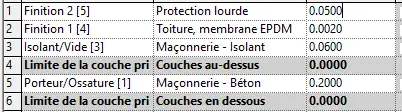
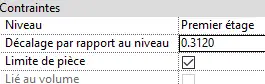
- En coupe transversale, vous obtenez le résultat suivant pour la toiture inaccessible :

- La composition de la toiture terrasse végétalisée de l'espace nuit « TT nuit ba20 + isol 6 + dr5 + géot + terre 15 » est la suivante :
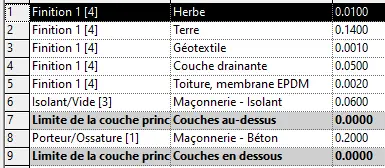
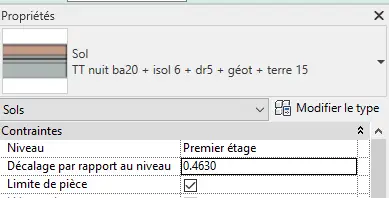
- En coupe transversale, vous obtenez le résultat suivant pour la toiture végétalisée :

- Vous allez créer le Niveau RDC Acrotère, à 3,20 m, qui servira de contrainte inférieure et vous placer dessus.
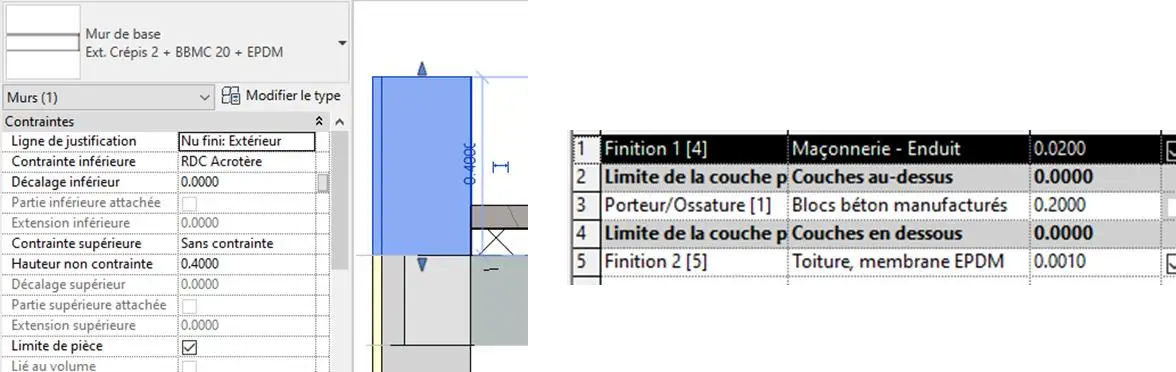
- La structure du mur porteur qui servira d'acrotère pour le garage est la suivante :
- Nom : Acrotère garage Ext. Crépis 2 + BBMC 20 + EPDM
- Justifiez le tracé au Nu fini : Extérieur.
- Choisissez une hauteur non contrainte de 0,40 m.
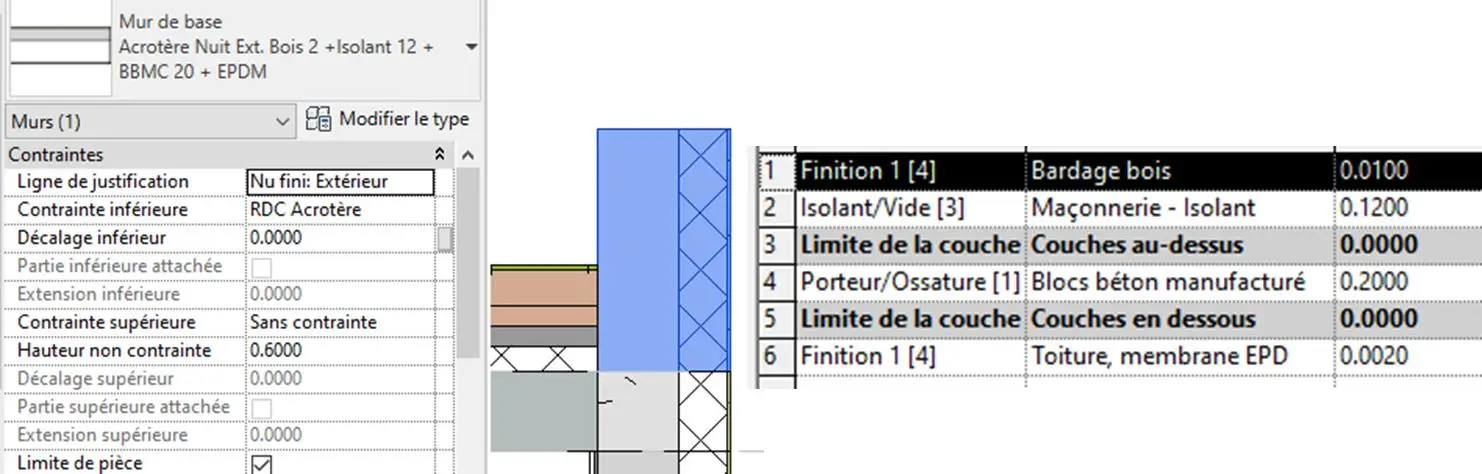
- La structure du mur porteur qui servira d'acrotère pour l'espace nuit est la suivante.
- Nom : Acrotère Nuit Ext. Bois 2 +Isolant 12 + BBMC 20 + EPDM (1)
- Justifiez le tracé au Nu fini : Extérieur.
- Choisissez une hauteur non contrainte de 0.60 m.